
Wenn Sie die PisaSales-App mit verschiedenen PisaSales Servern verbinden oder eigene Verbindungsdaten eintragen wollen, können Sie die entsprechenden Einstellungen direkt aus dem Login-Bildschirm der App vornehmen. Suchen Sie dafür das Zahnrad-Symbol und tippen es an. Darauf hin sehen Sie die Einstellungen der App.
Eigene Verbindungsdaten auswählen und einrichten
Verbindung auswählen
Wählen Sie die Verbindungsdaten zu Ihrem Unternehmen und die gewünschte Applikation aus.
In der PisaSales-App können Sie unterschiedliche Verbindungen (Server) über einen sprechenden Namen auswählen. Es sollten mindestens zwei Verbindungen zur Verfügung stehen.
Die Verbindung Demo wird immer zusammen mit der PisaSales-App installiert. Sehen Sie sich dazu bitte auch die Hinweise zur Demo-Umgebung an
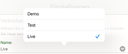
Jede Verbindung sollte mindestens eine Applikation anbieten. Ist das nicht der Fall, besteht ein Verbindungsproblem. Beachten Sie in diesem Fall bitte die Fehlermeldungen.
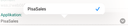
Tippen Sie den Pfeil links oben und kehren so zurück zum Login-Screen, um sich mit der gewählten Verbindung und Ihrem Benutzernamen und Passwort anzumelden.

Hinzufügen und Ändern von Verbindungsdaten

Steht die benötigte Verbindung nicht zur Verfügung und haben Sie auch keinen Hyperlink zur automatischen Konfiguration, können Sie die Verbindungsdaten auch selbst eintragen. Dafür stehen Ihnen einige Funktionen zur Verfügung:

Neu
Mit dieser Funktion können Sie eine neue Verbindung anlegen. Es wird ein Dialog geöffnet, in dem Sie Namen und Adresse eintragen können.
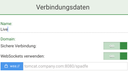
Der Name ist eine sprechende Bezeichnung, die es Ihnen erleichtert, die Verbindungen zu unterscheiden.
Die Domain beinhaltet einerseits die Adresse des PisaSales-Servers und zwei Schalter-Optionen. Ist "Sichere Verbindung" aktiviert, überträgt die App die Daten verschlüsselt (muss vom Server unterstützt werden). WebSockets sollten Sie normalerweise verwenden, allerdings unterstützen manche VPN-Tunnel oder Proxy-Server diese Funktionalität nicht.
Bitte beachten Sie die Schreibweise der Adresse ohne Protokoll. (webxyz.crm.pisasales.de/touch/)
Bestätigen Sie bitte Ihre Eingabe mit der Funktion "Speichern" oben rechts.

Bearbeiten
Mit dem „Stift“ bearbeiten Sie die aktuelle Verbindung. Diese Funktion ist z.B. hilfreich bei Tippfehlern oder Änderungen am Server in Ihrem Unternehmen. Es wird Ihnen der gleiche Dialog vorgelegt, wie bei einer neuen Verbindung.
Ist dieser Button deaktiviert (grau), fehlt Ihnen die Berechtigung die Verbindung zu ändern.

Löschen
Mit dem „Papierkorb“ können Sie die aktuelle Verbindung aus den Einstellungen löschen. Sie erhalten eine Sicherheitsabfrage, bevor die Verbindung endgültig gelöscht ist.
Dieser Button ist ebenfalls deaktiviert (grau), wenn Ihnen die Berechtigung fehlt.

Verbindung testen
Diese Funktion öffnet einen Test-Bildschirm und führt automatisch einige Prüfung der Verbindung aus. Am Ende erhalten Sie ein Protokoll, welches Sie in die Zwischenablage übernehmen können, um es z.B. zu versenden.
Beenden Sie den Test-Bildschirm mit Schließen oben rechts.
Wenn Sie zum Login-Bildschirm zurück gekehrt sind, melden Sie sich mit Benutzername und Kennwort an.