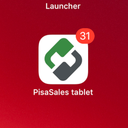
Nach der Installation der Mobilen PisaSales App finden Sie ein neues Symbol zum Öffnen der App auf dem Launcher Ihres Gerätes. 

An dieser Stelle sehen Sie künftig auch bereits sofort, ob und wie viele neue Nachrichten im CRM-System für Sie bereitliegen.

Attention

Vor der ersten Anmeldung in der PisaSales-App, ist eine Erstkonfiguration nötig. Ihr Administrator kann Ihnen dafür eine URL zur Verfügung stellen, die alle nötigen Konfigurations-Parameter automatisch übermittelt. Ohne  diese Option zur automatischen Konfiguration lesen Sie bitte den Artikel zur manuellen Einrichtung der Verbindungsdaten.

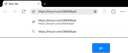
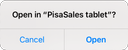
Falls Sie über eine automatische Konfiguration per Hyperlink verfügen, öffnen Sie bitte diesen Link auf Ihrem mobilen Gerät. Wenn Ihnen der Hyperlink per E-Mail oder Webseite zur Verfügung gestellt wird, können Sie diesen direkt öffnen. Das Gerät erkennt, dass es sich um eine PisaSales Konfiguration handelt und bietet an, die PisaSales-App damit zu öffnen.

Query open in PisaSales app

Alternativ können Sie die Hyperlink-Adresse auch im Browser des Geräts eintippen und bestätigen. Ihr Gerät erkennt auch dann, dass es sich um eine PisaSales-Konfiguration handelt und öffnet direkt die App. 

Open PisaSales configuration link in browser

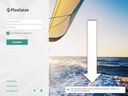
Die PisaSales-App übernimmt nun die Konfiguration aus dem Hyperlink und trägt sie dauerhaft ein. Die Erfolgreiche Übernahme teilt Ihnen die App durch eine Meldung mit. Danach benötigen Sie den Konfigurations-Hyperlink nicht mehr. 

Tragen Sie nun ihre Zugangsdaten ein und tippen Sie auf Anmelden. Die Zugangsdaten erhalten Sie ebenfalls von Ihrem Administrator.

login screen with automatic configuration message

Mit gesetztem Flag zum Speichern der Anmeldedaten brauchen Sie zukünftig nur noch auf "Anmelden" zu tippen, um die App zu starten. 

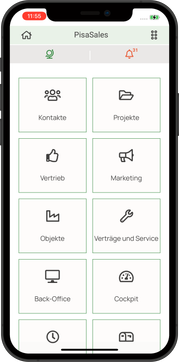
Nach dem Sie sich erfolgreich angemeldet haben, begrüßt Sie die App mit der Startseite. Weitere Informationen zur Navigation in der App lesen Sie bitte hier weiter. 

Startseite CRM Pocket
tablet with CRM GUI and navigation bar highlighted
Info

Über die Geräte-Einstellungen im verbundenen CRM kann übrigens eingestellt werden, mit welcher Sicht die App startet (z.B. Startdialog = Cockpit).