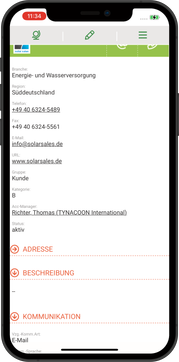
Die PisaSales App stellt Ihnen am oberen Rand einen Navigationsbereich zur Verfügung, der Ihnen die Kontrolle über die App zu jeder Zeit gibt. Neben dem Titel der aktuellen Seite sehen Sie auch einige Symbole, über die wichtige Funktionen erreichbar sind.
Haupt-Navigation
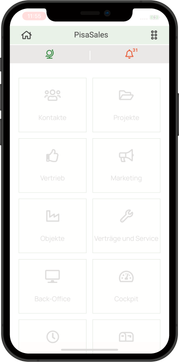

Home (nur auf Startbildschirm sichtbar)
Dieses Symbol wird nur angezeigt, wenn Sie sich auf der ersten Sicht (Home) befinden und kein weiteres zurück mehr möglich ist. In allen anderen Fällen wird es ersetzt durch das Symbol Zurück (siehe unten).

Side-Navigation öffnen (immer sichtbar)
Mit dieser Funktion öffnen Sie die linksseitige Navigationsleiste mit allen Ihnen zur Verfügung stehenden Funktionen der PisaSales App. Neben dem Aufruf aller Modulfunktionen werden darin auch wichtige Systemfunktionen angeboten.

EUREKA-Suche (immer sichtbar)
Mit dieser Funktion öffnen Sie das Eingabe-Formular der globalen Suche, um beliebige Daten in PisaSales schnell zu finden und anzuzeigen.

Nachrichten Zähler (nur in Cockpit und Modulübersicht)
Dieses Symbol zeigt die Anzahl der offenen Nachrichten, die für Sie im CRM-System vorliegen und durch Antippen öffnen Sie sofort die Liste dieser Nachrichten. Wenn neue Nachrichten vorliegen, ist das Symbol Orange und die Anzahl der ungelesenen Nachrichten erscheint oben rechts.
Sobald Sie ein Modul betreten haben und Informationen anzeigen, sehen Sie andere Symbole in der Navigation
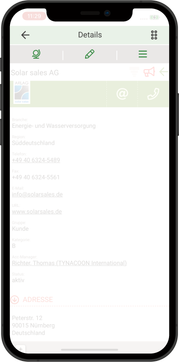

Zurück zur letzten Sicht (immer sichtbar mit Ausnahme Startbildschirm)
Mit dieser Funktion kehren Sie zurück zur Sicht, aus der Sie die aktuelle Sicht aufgerufen haben. So lässt sich die Aufrufreihenfolge aller bisherigen Ansichten rückwärts wieder abbauen.

Übersichtsliste einblenden (nur sichtbar, wenn Liste ausgeblendet)
Wenn Sie innerhalb eines Moduls (z.B., Personen) suchen, einen Eintrag aus der Liste öffnen und nach links scrollen, blendet sich die Suchleiste mit der Filterauswahl aus. Mit diesem Symbol können Sie es wieder einblenden.

Bearbeiten (nur wenn Bearbeitung möglich ist)
Diese Funktion wechselt in den Modus zum Bearbeiten der Daten. Je nach Art der Bearbeitung öffnet die App ein Formular oder eine Auswahlliste.

Kontext-Menü (nur sichtbar, wenn Funktionen existieren)
Immer wenn im Kontext der aktuellen Sicht weitere Funktionen sinnvoll sind, blendet die App das Kontextmenü-Symbol ein. Aufgrund seines Aussehens wird häufig der Begriff "Hamburger-Menü" verwendet. Es öffnet ein zusätzliches Popup-Menü, welches oft eine mehrstufige Menüstruktur enthält.
Die Pocket-Version der PisaSales-App blendet, um Platz zu sparen, die oberste Zeile der Haupt-Navigation aus, wenn Sie die Daten nach oben schieben und beim nach unten schieben, blendet die App diese Zeile wieder ein. Wenn die obere Menüleiste ausgeblendet ist, steht Ihnen im Menü nur die EUREKA-Suche, Bearbeiten und das Kontext-Menü zur Verfügung.