
Sowohl die Termine als auch die Ressourcen werden in einer kalenderähnlichen Ansicht dargestellt. Über das Benutzermenü rechts oben können Sie einige Einstellungen hauptsächlich für die Kalenderanzeige anpassen oder auch die Sprache der Bedienschnittstelle auswählen.
Den Kalender verwenden
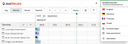
Die oberen Schaltfächen
Mithilfe der Schaltflächen ganz oben können Sie die Größe des Kalender-Zeitfensters einstellen. Ein kleines Zeitfenster erleichtert den Umgang mit vielen Terminen, die innerhalb eines kurzen Zeitraums stattfinden, während man sich mit einem größeren Zeitfenster einen guten Überblick verschaffen kann. Beachten Sie bitte, dass nur solche Termine als Zeilen in der Liste angezeigt werden, die in das gewählte Kalender-Zeitfenster hineinragen.
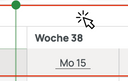
Sie können einen Zeitpunkt, auf den Sie sich später erneut konzentrieren möchten, mit einer grünen Stecknadel markieren. Um sie zu positionieren, klicken Sie auf eine beliebige Stelle innerhalb der drei Zeilen oben, mit denen man die Größe des Zeitfensters, einen bestimmten Tag usw. auswählen kann. Klicken Sie auf den Stecknadel-Button, um zu diesem Zeitpunkt zurückzukehren, nachdem Sie einen früheren oder späteren Termin angesehen oder bearbeitet haben.
Die Pfeil-Buttons verschieben das Kalender-Zeitfenster um die gewählte Fenstergröße oder um einen Tag nach vorn oder zurück. Es gibt dort auch einen „Heute“- und einen Kalender-Button zur Auswahl des aktuellen bzw. eines bestimmten Datums.
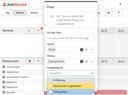
Die Bereiche “Termine” und “Ressourcen”
Sie können die Termine mithilfe des „Sortierung“-Buttons in der „Termine“-Kopfzeile nach ihrem Anfangsdatum oder ihrem Namen sortieren. Die Ressourcen sind immer alphabetisch sortiert.
Die Breite des linken Bereichs lässt sich ändern, indem Sie mit der Maus die Trennlinie greifen, sie zur gewünschten Position ziehen und dort fallenlassen.
Die Höhe des „Ressourcen“-Bereichs können Sie ebenfalls anpassen, und zwar mithilfe des Menüs „Layout bearbeiten“ in der Kopfzeile oder, indem Sie einfach die horizontale Trennlinie zwischen den beiden Bereichen mit der Maus nach oben oder unten ziehen und fallenlassen.
Beide Bereiche verfügen über Filter, mit denen Sie die Anzeige auf solche Einträge beschränken können, die Ihren Kriterien entsprechen, etwa einen bestimmten Typ, Status oder Freigabegrad haben oder – bei Ressourcen – zu einer Gruppe gehören oder mit den benötigten Fähigkeiten ausgestattet sind.

Wenn Ihr Anwendungsfall keine Ressourcen umfasst, wie es beispielsweise bei Mailings der Fall ist, können Sie den Abschnitt „Ressourcen“ über eine mandantenweite Option in Ihren Einstellungen ausblenden, sofern Ihre Berechtigungen dies zulassen. Sie können über Ihr Profilmenü oben rechts auf die Einstellungen zugreifen.
Termine
Jeder Termin hat einen Namen (oder Betreff), der auf der Linken Seite angezeigt wird, sowie eine Dauer, die durch das „Beginn“- und „Ende“-Datum des Termins definiert ist und im Kalenderbereich als Balken im jeweiligen Zeitfenster dargestellt wird.
Wenn Sie den jeweiligen Status der Termine anzeigen lassen möchten, können Sie die gewünschten Status in Ihren Einstellungen aktivieren, indem Sie ihnen individuelle Farben zuweisen. Dadurch werden die Status als kleine Punkte vor dem Namen des jeweiligen Termins und im Detailbereich angezeigt.
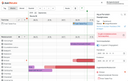
Wenn der Zeiger Ihrer Maus über dem Zeitfenster eines Termins schwebt, erscheint ein Tooltip mit den Hauptdaten des Termins. Klickt man auf das Zeitfenster, werden der Termin und dessen Ressourcen markiert und selektiert, und der Detailbereich des Termins öffnet sich.
Ressourcen
Ressourcen haben ebenfalls einen Namen und belegen natürlich dieselben Zeitfenster wie die Termine, zu denen sie gehören. Den Mauszeiger über einem Zeitfenster einer Ressource schweben zu lassen oder sie dort anzuklicken, hat denselben Effekt wie bei dem dazugehörenden Termin.
Um nur diejenigen Termine zu sehen, die mit einer bestimmten Ressource verbunden sind, können Sie sie anheften, nachdem Sie sie ausgewählt haben. Hierfür gibt es einen Pin-Button rechts neben dem Namen der Ressource (während der Mauszeiger darüber schwebt) sowie neben ihrem Eintrag in der Detailansicht.
Ressourcen, die einen Konflikt verursachen, weil sie einem oder mehreren Terminen mehrfach zugewiesen sind, werden in rot angezeigt und im Detailbereich aufgeführt. Siehe Einen Termin bearbeiten zu der Frage, wie man in einer solchen Situation vorgehen kann.