
Wenn Sie mit dem Mauszeiger über den Betreff eines Termins fahren, erscheinen zwei Icons, mit denen Sie zum einen den Termin im JustRelate CRM öffnen und zum anderen im Planning Board eingeschränkt bearbeiten können. Ein Klick auf das Stift-Icon öffnet rechts den Detailbereich, was sich auch mit einem Klick auf das Termin-Zeitfenster erreichen lässt.
Termine anpassen
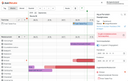
Ressourcen können Sie ebenfalls im CRM öffnen, jedoch lassen sie sich im Planning Board nicht bearbeiten. Auch können hier weder Termine noch Ressourcen angelegt oder gelöscht werden.
Einen Termin bearbeiten
Um einem Termin eine Ressource zuzuweisen, schieben Sie sie aus der Ressourcenliste einfach per Drag-and-Drop auf die Zeile, die den Termin enthält.
Im Detailbereich können Sie einige wesentliche Eigenschaften des selektierten Termins ändern, etwa dessen Beginn und Ende. Das von einem Termin belegte Zeitfenster kann auch per Drag-and-Drop verschoben und in der Größe geändert werden.
Beachten Sie bitte, dass der „Ist geplant“-Schalter aktiviert werden muss, nachdem die Terminplanung abgeschlossen wurde. Dies gibt den Termin frei.
Mehrfachnutzung von Ressourcen beheben
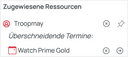
Der Detailbereich weist unten auch auf Konflikte bei der Ressourcenzuweisung hin, d.h. listet diejenigen Ressourcen auf, die gleichzeitig mehreren sich überschneidenden Terminen zugeordnet sind. In solchen Fällen können Sie, wenn der Mauszeiger über dem betreffenden Eintrag schwebt, mit dem x-Button eine Ressource aus dem aktuellen Termin entfernen oder einen Termin von der mehrfach zugewiesenen Ressource abkoppeln.
Jede Änderung, die Sie an einem Termin vornehmen, wird nach kurzer Zeit im JustRelate CRM nachvollzogen.