Dateien einchecken

file check in symbol

Mit Hilfe von Dokumenten verwalten Sie Informationen im CRM-System, die als Dateien eines beliebigen Typs vorliegen. In erster Linie verwenden Sie das System so zur Archivierung von Dateien, die in der Kundenkommunikation oder im Vertriebsprozess aufbewahrt werden sollen. Den größten Teil der Dokumente legen Sie durch Funktionen wie z.B. den E-Mail-Import oder die Generierung von Berichten an. 

Gerade im mobilen Einsatz kommt es jedoch häufiger vor, Dateien im CRM-System ablegen zu wollen. Das können z.B. Fotos oder per App geteilte Informationen sein. Aus diesem Grund bietet Ihnen das Kontextmenu in einer Mediathek und in allen anderen CRM-Elementen (z.B. Projekte, Veranstaltungen, Unternehmen, Termine u. a.) die Möglichkeit, Dokumente bzw. Anlagen einzuchecken.
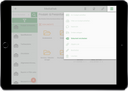
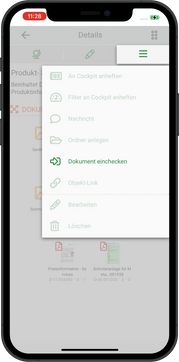
tablet GUI with CRM app and mediathek context menu
smart phone GUI with CRM app and mediathek context menu

Einchecken in einem Schritt 

Bitte tippen Sie dafür die Funktion Dokument einchecken an und führen folgende Schritte aus:

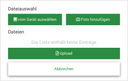
file upload screen with two options: take photo and browse on device

Zuerst wählen Sie eine Datei auf Ihrem Gerät aus. Dafür stehen Ihnen zwei Möglichkeiten offen:

vom Gerät auswählen

Sie können eigene Dateien von Ihrem mobilen Gerät auswählen wie z.B. vorhandene Fotos oder Dateien aus dem Download-Ordner bzw. einem der verfügbaren Cloud-Speicher. Tippen Sie dafür auf die Funktion vom Gerät auswählen. Anschließend gelangen Sie in eine Auswahl, die Ihnen die verschiedenen Optionen auf Ihrem Gerät anbietet. Navigieren Sie zum gewünschten Ort und wählen Sie die Datei aus. 

Foto hinzufügen

Sie können die geräteeigene Kamera-App verwenden und ein Foto aufnehmen, um dieses anschließend direkt an das CRM-System zu übergeben. Führen Sie dafür die Funktion Foto hinzufügen aus, fotografieren und bestätigen das Bild. Das Gerät erzeugt automatisch einen Namen für diese Datei, den Sie später auch ändern können. 

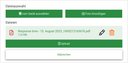
Nachdem Sie die gewählte Datei bestätigt haben, wird Sie von der Funktion in den Upload-Bereich eingefügt. 

file upload dialog with sample file
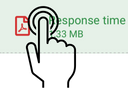
file name and icon with a finger tipp

Tippen Sie den Namen oder das Typ-Symbol des Dokuments an, um eine Vorschau zu erhalten.

black pen symbol

Mit dem Stift haben Sie die Möglichkeit die Datei direkt umzubenennen.

orange trash can symbol

Der Papierkorb erlaubt Ihnen die Datei wieder zu verwerfen.

Sie können die Dateiauswahl-Funktionen beliebig oft wiederholen, um weitere Dokumente in den Upload-Bereich einzufügen. Am Ende führen Sie bitte die Funktion Upload aus, um die ausgewählten Dateien auf das Enterprise-System zu übertragen. Die Dokumente werden nun angelegt und dem Ausgangs-Element zugeordnet. Als Ergebnis sehen Sie die neuen Dokumente nun in der entsprechenden Dokumenten-Sicht. 

Dateien teilen

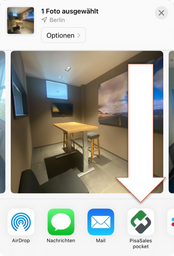
file sharing dialog with pisasales icon

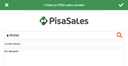
Die PisaSales-App wurde bei der Installation auf Ihrem mobilen Gerät als Empfänger für den Dateiaustausch registriert. Dadurch sind Sie in der Lage über die Teilen-Funktion Dateien an PisaSales zu senden (hier am Beispiel eines aufgenommenen Fotos). Tippen Sie dafür einfach auf das PisaSales Symbol.

input dialog for file sharing with receiver, subject and comment

Es folgt eine Abfrage für Empfänger, Name und Kommentar zur näheren Beschreibung der Datei.

Empfänger können Sie schnell und komfortabel durch Eingabe von Namen, Paraphe oder E-Mail-Adresse eintragen. Sobald Sie ein Leerzeichen tippen oder in das nächste Feld wechseln, wird ein passender Mitarbeiter im System gesucht. Sollte die Eingabe nicht eindeutig sein, bekommen Sie eine Liste zur Auswahl der möglichen Personen. Alternativ stellt das Empfänger Feld (An) mit dem Lupen-Symbol eine Such-Funktion in den Mitarbeitern zur Verfügung. Es handelt sich dabei um lokal auf dem Gerät gespeicherte Daten, um auch im Offline-Betrieb Dateien teilen zu können.   

Zum Schluss bestätigen Sie das Teilen der Datei oben rechts woraufhin die Datei in die Warteschlange der App eingefügt wird. Besteht bereits eine Verbindung zum Enterprise-System, wird die Datei sofort übertragen. Andernfalls werden Sie beim nächsten Verbindungsaufbau von der App gefragt, ob die Dateien aus der Warteschlange übertragen werden sollen.

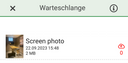
shared files queue with one entry

Die Warteliste der geteilten Dateien können Sie auf der Einstellungsseite der App einsehen. Per Swipe-Left-Funktion können Sie Einträge aus der Warteschlange entfernen. Sollte beim Upload ein Problem aufgetreten sein, zeigt Ihnen die kleine rote Zahl am rechten Rand die Anzahl der Fehlversuche an.

Die Dateien können dann im Enterprise-System weiterverarbeitet werden. Die Empfänger erhalten zu diesem Zweck eine Benachrichtigung und können sich die geteilten Dokumente in einer speziellen Sicht ansehen. Lesen Sie dazu bitte auch das Kapitel Dokumente aus der PisaSales-App verteilen in der PisaSales Online Dokumentation. 

Datei am Dokument einchecken

Möchten Sie zu einem bereits existierenden Dokument eine Datei einchecken oder die bereits eingecheckte Datei austauschen, bietet Ihnen die App ebenfalls verschiedene Möglichkeiten. So können Sie aus einer Mediathek oder einer Dokumenten-Unterliste heraus einem Dokument direkt eine Datei anhängen.

In der Kachelansicht

In einer Mediathek oder einer Dokumenten-Unterliste können Sie an einem Dokument direkt eine Datei einchecken.

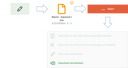
check-in process for documents: edit, select, more, check-in

Gehen Sie dabei bitte wie folgt vor:

  1.  Schalten Sie zuerst die Ansicht mit dem Stift-Symbol in den Bearbeiten-Modus
  2. Markieren Sie danach das Dokument, zu dem Sie eine Datei einchecken wollen. Achten Sie bitte darauf nur ein Dokument zu markieren.
  3. Führen Sie die Funktion Dokument einchecken aus. Diese ist meistens im Bereich ... Mehr versteckt.
file upload screen with two options: take photo and browse on device

Es folgt der Auswahldialog für Dateien auf Ihrem Gerät. Für die folgenden Schritte lesen Sie bitte eine detaillierte Beschreibung im Abschnitt Einchecken in einem Schritt. Nach dem Upload wurde die Datei zum Enterprise-System übertragen und dem Dokument zugeordnet. Sollte bereits eine Datei existieren, erfolgt eine Sicherheitsabfrage zum Überschreiben der vorhandenen Datei.

In den Dokumentdaten

Haben Sie die Detaildaten eines PisaSales Dokumentes geöffnet, stellt Ihnen die PisaSales-App neben dem Einchecken einige weitere interessante Funktionen zur Verfügung. 

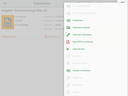
tablet with CRM GUI with document details and context menu
file check in symbol

Einchecken

Nutzen Sie diese Funktion, um dem Dokument eine Datei anzuhängen oder die bereits existierende Datei auszutauschen. Es folgt ein Auswahldialog für Dateien auf Ihrem Gerät. Die folgenden Schritte entsprechen der Beschreibung im Abschnitt Einchecken in einem Schritt. Nach dem Upload aktualisieren sich die Dokumentdaten selbst und zeigen den erfolgreichen Austausch der Datei an.

symbol for document view

Dokument ansehen

Die Funktion öffnet eine Vorschau der Datei mit der passenden App auf Ihrem Gerät. Wird keine passende App gefunden, erhalten Sie eine Fehlermeldung. Bitte beachten Sie, falls dieser externe Dateibetrachter Änderungen am Dokument zulässt, haben Sie keine Möglichkeit diese Änderungen wieder zurück in das CRM-System zu übernehmen.

symbol for document edit

Dokument bearbeiten

Mit der Funktion Dokument bearbeiten können Sie die Datei auschecken und für die Bearbeitung reservieren. Dafür wird der Status automatisch auf in Bearbeitung gewechselt. Anschließend wird die Datei entweder in der passenden App oder im Browser zur Bearbeitung geöffnet. Haben Sie die Bearbeitung abgeschlossen, schließen Sie die App bzw. den Browser-Tab und führen anschließend die Funktion einchecken aus (siehe oben).

Bitte beachten Sie, dass die Bearbeitung nur mit der Office Suite von Microsoft 365 unterstützt wird. Für die Zwischenspeicherung der Datei zur Bearbeitung wird der Zugriff auf OneDrive benötigt. Wenden Sie sich bitte an Ihren Administrator, um für die Arbeit mit MS 365 freigeschaltet zu werden. Hinweise dazu finden Sie im Artikel Dokumentbearbeitung in MS 365 - OneDrive in der PisaSales Online-Dokumentation.

symbol for converting document to pdf

nach PDF konvertieren

Erzeugt aus dem vorliegenden Dokument eine PDF-Datei und checkt diese als Revision des Dokuments ein. Um den Zusammenhang beider Dokumente besser darzustellen, legt die Funktion das PDF-Dokument in der Struktur des aktuellen Dokuments ab. 

Auch diese Funktion ist auf die Unterstützung der Office Suite von Microsoft 365 angewiesen (siehe oben) 

symbol for file delete

Datei löschen

Hiermit löschen Sie die eingecheckte Datei aus der Datenbank des Enterprise-Systems. Der Dokument-Datensatz und alle existierenden Beziehungen bleiben erhalten. 

file check in symbol

Struktur einchecken

Die Funktion entspricht dem Einchecken in einem Schritt an einem vorhandenen Dokument. Sie gibt Ihnen die Möglichkeit ein oder mehrere Dokumente in der Struktur des aktuellen Dokuments einzuchecken.