
Mit dem Stift-Symbol schalten Sie die Ansicht in den Bearbeiten-Modus. In diesem Modus können Sie ein oder mehrere Elemente für die Bearbeitung auswählen und abhängig von der Anzahl ausgewählter Elemente bekommen Sie am unteren Rand des Bildschirms die möglichen Funktionen zur Bearbeitung angeboten. Möglicherweise stehen Ihnen nicht alle Funktionen zur Verfügung, wenn Sie mehrere Einträge ausgewählt haben. Die Leiste blendet alles aus, was nicht für die Mehrfach-Auswahl geeignet ist.
Mediathek bearbeiten

Bearbeiten
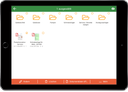
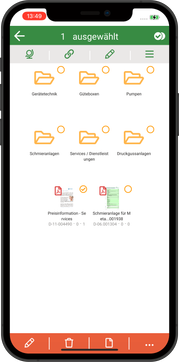
Im Folgenden werden einige typische Funktionen erläutert:

Ändern
Diese Funktion gibt Ihnen die Möglichkeit die Attribute der Verknüpfung zu bearbeiten. In der Regel ist das nur die Notiz, mit der Sie eine Kommentar eintragen können, der sich auf die Verknüpfung des Dokuments oder Ordners mit der Haupt-Informationen bezieht.
Das Antippen dieses Symbols öffnet eine zusätzliche Eingabe-Maske, die Ihnen die Details der Verknüpfung aufzeigt. Alle geschützten Angaben werden durch einen roten Hintergrund markiert. Eine detaillierte Erklärung dazu finden Sie in Unterlisten bearbeiten.

Löschen
Die Löschen-Funktion entfernt nach der Sicherheitsabfrage, ob Sie wirklich löschen wollen, die gewählten Einträge aus der aktuellen Strukturebene.
Ist das zu löschende Element ein Dokument, überprüft die Funktion, ob dieses Dokument weitere Verknüpfungen hat. Werden keine gefunden, bietet Ihnen die App an, das Dokument komplett aus dem CRM-System zu entfernen.
Entfernen Sie einen Ordner, wird dieser komplett gelöscht, inklusive der gesamten Struktur dieses Ordners. In dieser Struktur enthaltene Dokumente werden nur aus der Struktur entfernt

Dokumentdaten öffnen
Mit dieser Funktion öffnen Sie die Verwaltungsdaten des Dokuments zur Ansicht.
Das CRM-System erfasst für alle Dokumente neben dem Inhalt auch Attribute wie z.B. Art, Status und Sprache. Diese Informationen werden von der Funktion in einer Dokument-Sicht zusammengefasst.
Kopieren & Verschieben
Haben Sie den Wunsch die Struktur der Mediathek selbst zu ändern, helfen Ihnen folgende Funktionen der Zwischenablage. Wie üblich erfolgen die Änderungen immer in zwei Schritten:
Quelle

Dokument in die PiSA-Zwischenablage kopieren
Erster Schritt eines Kopieren- und Einfügen-Vorgangs. Zuerst navigieren Sie zum gewünschten Ordner mit den zu kopierenden Dokumenten (Quelle) und wählen diese aus. Danach führen Sie die Funktion kopieren aus. Zum Einfügen an der gewünschten Stelle verfahren Sie bitte, wie unten beschrieben.

Dokument in die PiSA-Zwischenablage verschieben
Erster Schritt eines Ausschneiden- und Einfügen-Vorgangs. Zuerst navigieren Sie zum gewünschten Ordner mit den zu verschiebenden Dokumenten (Quelle) und wählen diese aus. Danach führen Sie die Funktion kopieren aus. Zum Einfügen an der gewünschten Stelle verfahren Sie bitte, wie unten beschrieben.
Ziel

Dokument aus der PiSA-Zwischenablage einfügen
Zweiter Schritt eines Kopieren- bzw. Ausschneiden- und Einfügen Vorgangs. Verfahren Sie mit dem ersten Schritt wie oben beschrieben und navigieren dann zum Zielordner. Dort führen Sie die Funktion einfügen aus. Die zuvor in der Zwischenablage platzierten Dokumente werden nun im Zielordner eingefügt.
Verknüpfung (neu)

Mit dem Symbol der Verknüpfung können Sie einer Mediathek oder einer Dokumente-Unterliste weitere Einträge hinzufügen. Vergleichbar mit der Funktion in anderen Unterlisten erzeugen Sie damit neue Verknüpfungen zu bereits existierenden Dokumenten. Aus diesem Grund bekommen Sie zunächst eine Auswahlliste zur Suche von Dokumenten vorgelegt.
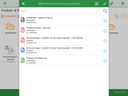
Dokument suchen
Meist schlägt Ihnen die Auswahlliste Ihre zuletzt verwendeten Dokumente vor. Sollte das Gesuchte bereits dabei sein, tippen Sie dieses zum Auswählen an und bestätigen oben rechts mit dem Häkchen.
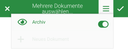
Sonst tragen Sie einen passenden Begriff in die Suchzeile ein und starten die Suche mit der Lupe. Ist das Gesuchte nicht dabei oder die Liste leer, können Sie alternativ die archivierten Dokumente in die Suche einbeziehen. Öffnen Sie dazu das Kontextmenü mit den drei Balken und aktivieren Sie das Archiv-Flag. Die Suche wird erneut ausgeführt. Wiederholen Sie die Suche notfalls mit weiteren Begriffen.
Neues Dokument anlegen
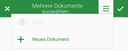
Mit Hilfe der Funktion Neues Dokument (+) im Kontextmenü haben sie alternativ die Möglichkeit eigene Dokumente anzulegen und einer Mediathek oder Dokumenten-Unterliste zuzuordnen. Dafür müssen Sie zunächst die Verwaltungsdaten des Dokuments eintragen, bevor Sie die gewünschte Datei einchecken können.
Beginnen Sie zunächst mit der Eingabe der wichtigsten Dokumentdaten wie z.B. Betreff oder Art. Dafür wird Ihnen das Eingabeformular für Dokumente als Popup vorgelegt.
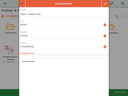
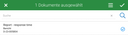
Nachdem Sie die Eingabe bestätigt haben, kehrt die App in die Auswahlliste zurück. Das eben erstellte Dokument wird aufgelistet und ist bereits für die Übernahme markiert. Wünschen Sie weitere Dokumente anzulegen, wiederholen Sie den Aufruf der Funktion Neues Dokument beliebig oft. Beachten Sie dabei, dass immer nur das zuletzt angelegt Dokument in der Auswahlliste angezeigt wird. Haben Sie alle Dokumente angelegt, bestätigen Sie bitte am Ende mit dem Häkchen oben rechts.
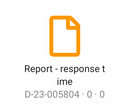
Sie kehren nun zur Ausgangssicht zurück. Alle neu angelegten Dokumente sind nun ebenfalls in der Mediathek enthalten. Weil an diesen Dokumenten noch keine Datei hinterlegt ist, wird ein neutrales Symbol verwendet ohne einen Bezug auf den Typ.
Zum Anhängen einer Datei an die Verwaltungsdaten bzw. dem direkten Einchecken von Dateien lesen Sie bitte weiter im Kapitel Dateien einchecken.

Achtung: Wenn Sie die Funktion Verknüpfung ausführen und am Ende abbrechen, werden alle Änderungen rückgängig gemacht. Das gilt auch für neu angelegte Dokumente.