
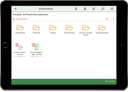
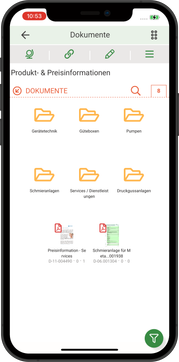
Öffnen Sie eine Mediathek oder eine Dokumenten-Liste, zeigt Ihnen die PisaSales-App den Inhalt übersichtlich mit großen Symbolen als Kachel-Ansicht an. Mit Hilfe der Funktionen dieser Ansicht können Sie einfach durch die Struktur navigieren oder Dokumente direkt aufrufen.
Struktur und Navigation

Navigation
Dokument
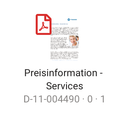
Die Dokumente in der Kachel-Ansicht zeigen ihnen meistens eine Miniatur der Vorschau. Ein Symbol links oben veranschaulicht den Typ des Dokuments. Zusätzlich zeigt die Kachel noch Name, Nummer und Version des Dokuments an. Sollte keine Vorschau für das Dokument vorliegen, sehen Sie nur ein Typ-Symbol.
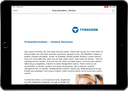
Beim Antippen der Kachel versucht die PisaSales-App das Dokument mit der dafür vorgesehenen App zur Ansicht zu öffnen. Wird keine passende App gefunden, erhalten Sie eine Fehlermeldung. Bitte beachten Sie: Falls dieser externe Dateibetrachter Änderungen am Dokument zulässt, haben Sie keine Möglichkeit diese Änderungen wieder zurück in das CRM-System zu übernehmen.
Beenden Sie den externen Betrachter mit der dafür vorgesehenen Funktion (z.B. "Done") und kehren so zu der PisaSales-App zurück.

Ordner
Das Ordner-Symbol repräsentiert Unterordner auf einer Strukturebene und wird gelb dargestellt, wenn der Ordner Dokumente enthält. Ordner mit roten Namen kennzeichnen die Unterordner mit dem Status inaktiv. Ordner deren Symbol grau dargestellt wird, sind leer d.h. in diesen Ordnern liegen keine Dokumente.
Tippen Sie einen Ordner an, springen Sie in diesen Ordner hinein und sehen die nächste Struktur-Ebene. Auf diese Weise können Sie beliebig tief in die Struktur hinein navigieren.

Die Kachel-Ansicht zeigt immer in der Überschrift den genauen Pfad bis zur aktuellen Position an und mittels des geknickten Pfeils gelangen Sie wieder eine Ebene höher. So können Sie in der Struktur nach Belieben auf und ab navigieren und das gewünschte Dokument finden.

Bitte beachten Sie, dass die Funktion Zurück aus der Top-Navigation die Mediathek direkt verlässt und zum Haupt-Element zurückkehrt.
Ansicht & Sortieren
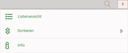
Datensatz-Zähler
Die Zahl oben rechts zeigt Ihnen an, wieviel Elemente die Kachelansicht aktuell geladen hat. Tippen Sie diese Zahl, erscheint ein Menü mit folgenden Optionen:

Mittels der Option Listenansicht können Sie zur normalen Listen-Darstellung wechseln. Die Steuerung ist beschrieben im Artikel Unterlisten bedienen. Ist die Listenansicht bereits aktiv, erscheint an gleicher Stelle die Option Kachelansicht, um wieder zurück zu wechseln.

Die Option Sortieren erlaubt Ihnen die Reihenfolge der Sortierung zu ändern. Die Beschreibung finden Sie ebenfalls im Artikel Unterlisten bedienen.

Über Info erhalten Sie Auskunft über die Einstellung verschiedener Filter.
Suchen

Mit dem Lupen-Symbol in der Titelzeile der Kachel-Ansicht stellt Ihnen die PisaSales-App auf jeder Ebene eine Suchfunktion zu Verfügung. Sobald Sie das Symbol antippen wechselt die Titelzeile zur Eingabe und Sie können mit dem Eintippen eine Suchbegriffs beginnen. Die Suche beginnt sobald Sie den ersten Buchstaben getippt haben. Dabei beschränkt sich die Suche immer auf die aktuelle Strukturebene.
Auflösen der Struktur

Die strukturierte Ablage von Dokumenten im CRM-System ermöglicht es Ihnen auch größere Dokument-Sammlungen übersichtlich abzulegen. Wenn Sie alle Dokumente auf einmal sehen möchten, bieten Ihnen die Dokument-Sichten oft eine Struktur-Auflösung an. Die Steuerung der Auflösung finden Sie immer in der Filterleiste am unteren Rand.
Die Struktur-Auflösung steht Ihnen auch in der Listenansicht der Dokumente zur Verfügung.
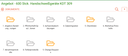
Auflösung: Aus
Ist die Auflösung abgeschaltet, sehen Sie alle Ordner und Dokumente der aktuellen Strukturebene und können durch Antippen der Elemente durch die Struktur navigieren. Die Suche bezieht sich immer nur auf die aktuelle Ebene.

Auflösung: An
Mit eingeschalteter Auflösung zeigt Ihnen die Ansicht alle Dokumente aus allen Strukturebenen gemeinsam an. Die Struktur der Dokumente bleibt verborgen, weil alle Ordner ausgeblendet sind. Die Suche erfolgt nun über alle Dokumente und erlaubt Ihnen das leichtere Auffinden des gewünschten Dokuments, ohne die Struktur zu kennen.
Lesen Sie nun im nächsten Artikel, wie Sie die Mediathek bearbeiten können.