
Die meisten Unterlisten bieten Funktionen an, um die Verknüpfungen zum Hauptdatensatz zu bearbeiten. Damit ist weniger der Inhalt gemeint, sondern die Verbindung der einzelnen Inhalte. Es gibt Funktionen, die sich auf einzelne Zeilen der Liste beziehen und Funktionen für die ganze Liste.
Unterlisten bearbeiten
Listen-Funktionen
Verknüpfung (neu)
Sehr häufig zeigt die Top-Navigationsleiste das Verknüpfungs-Symbol an. Mit dieser Funktion können Sie neue Einträge hinzufügen wie z.B. Teilnehmer an einem Termin einfügen oder Mitarbeiter einer Firma zuordnen.
Vorhandenen Eintrag suchen
Gewöhnlich wählen Sie dazu aus dem vorhandenen Datenbestand einen existierenden Eintrag aus und verknüpfen diesen mit dem Haupteintrag. Aus diesem Grund bekommen Sie beim Ausführen dieser Funktion zunächst eine Liste zum Suchen vorgelegt.
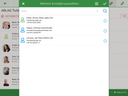
Gehen Sie wie folgt vor:
- Wenn die Liste bereits mit den richtigen Vorschlägen öffnet, fahren Sie bitte mit Punkt 3 fort.
- Sonst tragen Sie einen passenden Suchbegriff in die Suchzeile ein und tippen auf das Lupen-Symbol. Ist das Gesuchte nicht dabei oder ist die Liste leer, wiederholen Sie die Suche mit anderen Begriffen.
- Haben Sie die richtigen Informationen gefunden, tippen Sie diese an um zu markieren
- Bestätigen Sie die Auswahl mit der OK Funktion
Neuen Eintrag anlegen
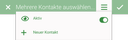
Sollten Sie den gesuchten Eintrag nicht finden, können Sie über das Kontext-Menü der Suchliste eventuell zusätzliche Filter abschalten. Sehr häufig suchen Sie nach dem Öffnen der Liste nur im aktuellen Datenbestand (Aktiv). Ihr gesuchter Eintrag ist aber eventuell schon abgelegt und befindet sich im nicht aktiven Datenbestand. Prüfen Sie deshalb stehts, ob zusätzlicher Filter eingeschaltet sind.
Außerdem können Sie einen neuen Eintrag (+) anlegen (z.B. Neuer Kontakt), wenn die Suche keinen Treffer ergeben hat. Dieser Weg der Neuanlage steht Ihnen an den meisten Unterlisten zur Verfügung und erfordert meist mehrere Schritte bis zum Ende. Zum besseren Verständnis folgt eine Erläuterung des Ablauf am Beispiel eines Termin-Teilnehmers:
Sehr häufig ist die Neuanlage für verschiedene Elemente vorgesehen und Sie werden zuerst aufgefordert, sich für ein Element zu entscheiden. Die Auswahl wird bestimmt durch die Art der Verknüpfung und Ihren Berechtigungen. Im Beispiel wird die externe Person ausgewählt.
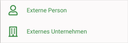
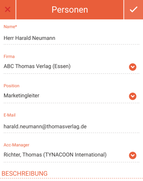
Im Anschluss wird Ihnen das Eingabeformular für das gewählte Element vorgelegt. Sie tragen nun die bekannten Informationen ein bzw. wählen diese aus den Vorgaben aus.
Sie müssen an dieser Stelle nicht alle bekannten Informationen eintragen, da der Focus auf dem Erzeugen eine Verknüpfung liegt. Ergänzungen können jederzeit noch an den verknüpften Daten vorgenommen werden. Es genügt die Pflichtfelder (mit * gekennzeichnet) zu versorgen. Im Beispiel genügt es den Namen einzutragen.
Mehr zum Thema Neuanlage erfahren Sie im Artikel Bearbeitung.
Bestätigen Sie Ihre Eingabe bitte mit der OK-Funktion.
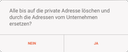
Während Sie speichern, führt das PisaSales Enterprise-System eventuell einige Prüfungen aus, die Ihnen eine oder mehrere Rückfragen vorlegen können.
Im Beispiel sehen Sie eine Rückfrage zu den Adressdaten.
Nachdem Sie die neuen Informationen gespeichert haben, verknüpft die Funktion im zweiten Schritt den neu angelegten Eintrag mit ihrer Haupt-Information. Dafür sind eventuell weitere Angaben nötig.
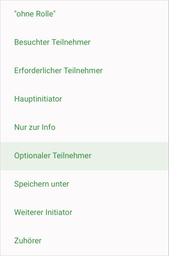
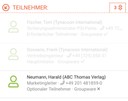
Wenn sie zu z.B. einem Termin Teilnehmer hinzufügen, wird die Rolle des Teilnehmers von Ihnen abgefragt (siehe Bild). Da es sich bei der Rolle des Termin-Teilnehmers um eine Eigenschaft der Verknüpfung handelt, müssen Sie eine Rolle auswählen, wenn Sie einen vorhanden Kontakt verknüpfen. Der Eintrag "ohne Rolle" gibt Ihnen die Möglichkeit, keine Entscheidung zu treffen.
Im Beispiel des Termins wird nun die Rolle des Teilnehmers von Ihnen abgefragt. Sie können diese Frage zwar nicht abbrechen aber der Eintrag "ohne Rolle" gibt Ihnen die Möglichkeit, keine Entscheidung zu treffen.
Da es sich bei der Rolle des Termin-Teilnehmers um eine Eigenschaft der Verknüpfung handelt, müssen Sie diese Abfrage auch beantworten, wenn Sie einen vorhanden Kontakt verknüpfen.
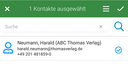
Sind alle Rückfragen abgearbeitet, befinden Sie sich wieder in der Suchliste. Der neu angelegt Eintrag ist bereits ausgewählt und muss nur noch von Ihnen bestätigt werden.
Sie haben natürlich auch die Möglichkeit weitere neue Einträge (Teilnehmer) zu erfassen, indem Sie die Schritte für die Neuanlage wiederholen. Es lassen sich so beliebig viele Verknüpfungen erzeugen, ohne dass Sie die Suchliste verlassen müssen.
Nachdem Sie die Suchliste bestätigt haben, werden Sie in die Unterliste zurück geführt, aus der Sie ursprünglich gestartet waren. Ihre neu hinzugefügten Verknüpfungen sehen Sie nun in der Liste.
Sie können die Funktion Verknüpfung (neu) auch mehrfach hintereinander aufrufen.

Bearbeiten
Manchmal besteht der Wunsch, gleich mehr als einen Eintrag in einer Unterliste zu bearbeiten. Für solche Fälle können Sie die Bearbeiten-Funktion aus der Top-Navigation verwenden. Wenn Sie diese Funktion aufrufen, wechselt die Liste in einen Modus, der Ihnen erlaubt mehrere Zeilen auszuwählen. Tippen Sie einfach alle Zeilen an, die Sie auswählen möchten. Im Kopf erscheint die Information, wie viel Zeilen ausgewählt sind.
Alle Funktionen, die Sie auf die gewählten Zeilen anwenden können, sind um unteren Rand der Liste sichtbar. Meist ist nur löschen möglich.
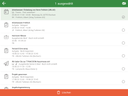


Falls Sie z.B. alle Zeilen auf einmal löschen möchten, können Sie die Hilfsfunktion alle auswählen oben rechts verwenden. Danach Tippen Sie auf Löschen (unten).
Das Symbol mit dem gefüllten Kreis ist solange sichtbar, wie nicht alle Zeilen ausgewählt sind. Sobald das Symbol zum abwählen aller Zeilen (nicht gefüllter Kreis) erscheint, sind alle Zeilen gewählt. Tippen Sie auf den nicht gefüllten Kreis, um alle Zeilen wieder abzuwählen.
Funktionen an der Zeile
Die meisten Unterlisten stellen Ihnen pro Zeile einige Kontext-Funktionen zu Verfügung, wenn Sie die Zeile mit dem Finger nach links schieben. Maximal zwei der Funktionen können Sie direkt aufrufen. Alle weiteren sind in ein Menü ausgelagert, welches über die Drei-Punkt-Funktion (...) geöffnet werden kann.
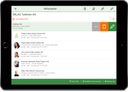
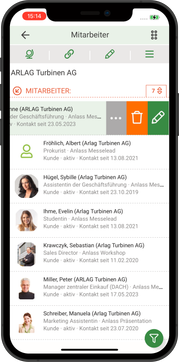
Die häufigsten beiden Funktionen in den Unterlisten sind Löschen und Bearbeiten.

Bearbeiten
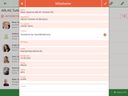
Wenn Sie eine Zeile aus der Unterliste nach rechts schieben, können Sie mit dem Stift-Symbol die Verknüpfung bearbeiten. Bitte beachten Sie, dass an dieser Stelle nur die Verknüpfung selbst bearbeitet werden kann und nicht die verknüpften Informationen, wie z.B. die Position eines Mitarbeiters im Unternehmen oder der Status eines Teilnehmers im Termin.
Die Funktion öffnet eine überlagernde Sicht, die Ihnen alle Informationen der Verknüpfung untereinander anzeigt. Die meisten davon lassen sich allerdings nicht verändern. Zu erkennen ist das an dem roten Hintergrund der Angaben. Nur die Felder mit weißem Hintergrund lassen sich bearbeiten. Dabei handelt es sich Daten der Verknüpfung wie z.B. die Position eines Mitarbeiters im Unternehmen oder der Status eines Teilnehmers im Termin.

Löschen
Das Papierkorb-Symbol steht für das Löschen des Listeneintrags. Wenn Sie diese Funktion aufrufen, antwortet sie zunächst mit einer Rückfrage: "Wollen Sie wirklich löschen?" Antworten Sie mit "Ja" um die Zeile aus der Liste endgültig zu löschen. Dabei wird jedoch nur die Verknüpfung zu den Hauptinformationen entfernt. Die ehemals verknüpften Informationen bleiben erhalten und Sie können diese über die Suche in der PisaSales-App wiederfinden.

Weitere Funktionen
Das Symbol für mehr Funktionen (...) sehen Sie nur, wenn mehr als zwei Kontext-Funktionen angeboten werden. Durch Antippen des Symbols öffnen Sie ein zusätzliches Menü, welches Ihnen die nicht direkt sichtbaren Funktionen auflistet. Viele dieser Funktionen verändern nicht direkt die Verknüpfung, sondern initiieren neue Elemente wie z.B. "Nachricht senden" oder "E-Mail verfassen". Sie ersparen sich das Öffnen des Eintrags, um die Funktionen von dort aufzurufen.