
Alle Separatoren mit einer eingerahmten Zahl am rechten Rand bezeichnen eine Unterliste. Das ist eine Liste von Datensätzen, die mit den aktuellen Informationen verknüpft sind. Ein Beispiel sehen Sie auf dem Bild. Die Zahl gibt die Anzahl der Elemente in der Liste an.
Unterlisten bedienen

Tippen Sie die Überschrift oder den Pfeil auf dem Separator an, um die Unterliste in den maximierten Zustand zu schalten. Dann nimmt die Liste fast den gesamten zur Verfügung stehenden Platz ein.
Zusätzliche Informationen über z.B. eingestellte Filter in der Liste erhalten Sie, wenn Sie die Zahl antippen.
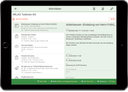
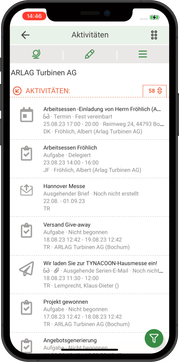
Die maximierte Darstellung bietet Ihnen eine vergrößerte Ansicht der Liste. Die Informationen werden links ausgegeben. In der Tablet-Version steht auf der rechter Seite eine Detail-Darstellung der Informationen (hier Aktivitäten) zu Verfügung.
Steuerung
Außerdem stellt Ihnen die Sicht einige Elemente zur Steuerung der Liste bereit:
Öffnen
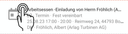
Sie können jeden Listeneintrag per einfachen Fingertipp öffnen und erreichen so dessen Detailansicht. Per Zurück-Funktion gelangen Sie wieder in die Liste zurück.
Schieben nach links
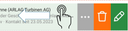
Viele Liste bieten Ihnen zusätzliche Funktionen pro Listeneintrag an, die Sie durch Schieben der Zeile nach links sichtbar machen können (Slide-left). Maximal drei Schaltflächen sind direkt sichtbar. Existieren mehr Funktionen, lassen sich diese über die Weitere-Funktion (...) aufrufen.
Häufige Funktionen sind Löschen und Bearbeiten. Lesen Sie dazu bitte auch Unterlisten bearbeiten.
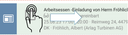
Schieben nach rechts
Manche Listen erlauben Ihnen auch die Zeile nach rechts zu schieben um eine weitere Funktion anzuzeigen. Im Beispiel die Unterliste der Aktivitäten. Mit dieser Funktion öffnen Sie die ausführliche Detailsicht des Eintrags während das einfache Antippen nur eine vereinfachte Sicht anzeigt.
Sortierung
Datensatz-Zähler
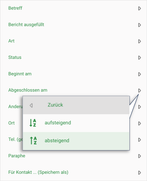
Oben Rechts zeigt Ihnen die Liste die Anzahl der Elemente und rechts daneben den Doppelpfeil als Hinweis auf die Sortierung. Zum Ändern der Sortierung gehen Sie wie folgt vor:
- Tippen Sie bitte den Bereich an
- Wählen Sie zuerst das Attribut für die Sortierung aus
- Bestimmen Sie danach die Richtung der Sortierung
Filterung
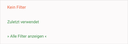
Am unteren Rand zeigt Ihnen die Ansicht den aktuellen Filter-Status an, der aus einem oder mehreren Elementen bestehen kann. In der Tablet-Version sind die Filter immer und nebeneinander sichtbar. In der Pocket-Version sind die Filter aufgrund des Platzmangels immer ausgeblendet und nur ein grünes Filtersymbol dient als Hinweis. Tippen Sie dieses an, werden die Filter übereinander aufgelistet. Es gibt unterschiedliche Filterarten:
angewendeter Filter
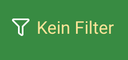
Am Filtersymbol und dem Text rechts daneben erkennen Sie, ob und welcher Filter auf die Sicht angewendet wurde. Tippen Sie darauf, erscheint eine Auswahl der verfügbaren Filter.
Mehr zum Thema Filter können Sie im Artikel Suchen und Filtern lesen.
Schnellfilter
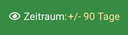
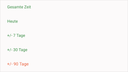
Dieses Symbol bezeichnet die Schnellfilter, die Ihnen zusätzliche Kontrolle über die Liste geben. Schnellfilter sind Standard-Filter des CRM-Systems, die zusätzlich die Listen einschränken, wie z.B. Zeitraum, Art oder Eigentümer. Titel und Inhalt des Filters sind farblich voneinander getrennt, damit sie die Einstellung leichter erkennen können. Tippen Sie den Bereich an, um eine Auswahl der Filteroptionen zu öffnen.
Lesen Sie weiter im Kapitel Unterlisten bearbeiten.