
Häufig lassen sich die Dargestellten Informationen in der PisaSales-App bearbeiten. Sie können vorhandene Informationen ändern oder neue Informationen einfügen. Das Enterprise-System steuert dabei über Ihre Berechtigungen, was Ihnen erlaubt ist.
Bearbeitung
Ändern

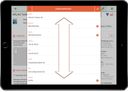
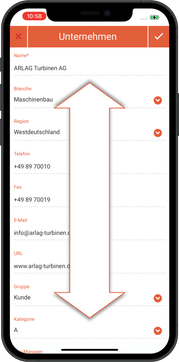
Immer wenn auf einer Seite das Stift-Symbol in der Top-Navigation sichtbar ist, haben Sie die Möglichkeit die gezeigten Informationen zu ändern. Wenn Sie das Symbol antippen, erscheint eine rote Navigationsleiste und alle Attribute werden als Felder aufgelistet. Die Liste lässt sich vertikal verschieben.
Was kann ich eingeben
Freitextfeld
Texte oder Zahlen auf weißem Hintergrund erlauben Ihnen die freie Eingabe der Informationen. Durch Antippen der Zeile wechselt das Gerät in den Eingabemodus und blendet die Bildschirmtastatur ein. Sie können nun die Änderungen durchführen.
Pflicht-Feld
Titel mit Stern-Symbol kennzeichnen Pflicht-Felder. Diese Felder dürfen nicht leer sein, sonst können Sie die Informationen nicht speichern.
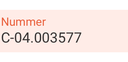
Schreibgeschütztes Feld
Rot hinterlegte Felder dürfen Sie nicht bearbeiten. Es handelt sich dabei um geschützte Angaben, die meist automatisch gefüllt werden.
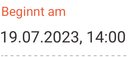
Datum und Zeit
Hier können Sie Datum und/oder Zeit auswählen.
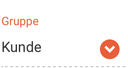
Feld mit Auswahl
Ein Feld, in dem Sie aus einer Auswahlliste Optionen auswählen können. (Siehe unten).
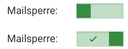
Logik-Feld
Einige Felder lassen nur die zwei Zustände "aus" und "an" zu. Symbolische Schalter zeigen Ihnen den aktuellen Zustand und lassen sich durch antippen umschalten.
Wie beende ich die Bearbeitung
Alle von Ihnen durchgeführten Änderungen im Bearbeiten-Modus speichert die App zunächst nur auf dem Enterprise-System zwischen. Mit den folgenden Funktionen beenden Sie die Bearbeitung:

Abbrechen
Mit dieser Funktion verwerfen Sie sämtliche Änderungen, die Sie in diesem Bearbeiten-Zyklus vorgenommen haben. Die setzt alle Daten auf den Zustand vor dem Betätigen der Stift-Funktion zurück.
Achtung: Es werden alle Änderungen innerhalb dieses Bearbeiten-Modus zurückgesetzt. Das betrifft auch eventuell neu angelegte Elemente.

Speichern
Zum Bestätigen Ihrer Änderungen verwenden Sie bitte die Speichern-Funktion. Die App veranlasst das Enterprise-System nun die Daten zu prüfen und danach in der Datenbank abzulegen. Dabei kann es vorkommen, dass von Ihnen Bestätigungen oder zusätzliche Angaben eingefordert werden. Erst wenn Sie erfolgreich speichern, sind die Informationen dauerhaft im CRM-System gespeichert und für andere Mitarbeiter sichtbar.
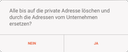
So wird Ihnen z.B. eine Rückfrage gestellt, zur Übernahme der Adresse vom Unternehmen auf die Person, wenn Sie an einer Person die Hauptfirma ändern.
Ein weiteres Beispiel für eine zusätzliche Rückfrage erhalten Sie, wenn Sie am Kontakt Attribute geändert haben, die Einfluss auf die Briefanrede oder das Sichtfenster haben (z.B. Name, Adresse, Sprache). Sie können diese Anpassungen bestätigen oder ablehnen. Eine Ablehnung bezieht sich aber nur auf die angefragten Informationen, Ihre Änderungen speichert das System wie gewünscht ab.
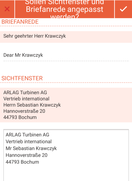
Schließen Sie den Speichern-Vorgang bitte immer vollständig ab, da es sonst zu Datenverlust kommen kann!
Welche Möglichkeiten gibt es an Feldern mit Auswahl

Felder mit diesem Symbol am rechten Rand sind für die direkte Text-Bearbeitung gesperrt. Das Symbol weist Sie darauf hin, dass ein weiterer Bearbeitungsschritt folgt, wenn Sie diese Zeile antippen.
aus Liste wählen
Felder mit diesem Symbol am rechten Rand sind für die direkte Text-Bearbeitung gesperrt. Das Symbol weist Sie darauf hin, dass ein weiterer Bearbeitungsschritt folgt, wenn Sie diese Zeile antippen. In den meisten Fällen legt Ihnen die App dann eine Liste vor, in der Sie einen Eintrag auswählen, um den Inhalt des Feldes zu ändern. Viele dieser Listen bieten Ihnen eine Suchzeile an, um in den Auswahlwerten zu suchen. Da manche Liste mehr Einträge enthält, als die App laden kann, empfehlen wir Ihnen die Suche zu nutzen.
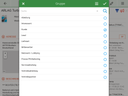
Haben Sie den gewünschten Wert gewählt, bestätigen Sie Ihre Auswahl mit der OK-Funktion (rechts oben). Wollen Sie keine Änderung durchführen, brechen Sie den Vorgang mit dem weißen Kreuz (links oben) ab.
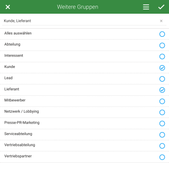
Die meisten Auswahllisten erlauben Ihnen die Auswahl genau eines Werts. Sie erkennen das daran, dass der vorherige Wert automatisch abgewählt wird, sobald Sie einen neuen ausgewählt haben. Es gibt aber auch Listen, bei denen die bereits gewählten Einträge bestehen bleiben. Wählen Sie einen Wert aus der Liste, der noch nicht gewählt ist, fügen Sie diesen der Auswahl hinzu. Wählen Sie einen bereits ausgewählten Eintrag ein zweites Mal an, entfernen Sie diesen wieder aus der Auswahl. Im Bild sehen Sie ein Beispiel für eine Mehrfach-Auswahl-Liste.
Neue Einträge anlegen
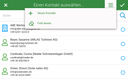
Jede Auswahl-Liste bringt auch ein Kontext-Menü mit, in welchem Sie oft die Funktion zum Anlegen eines neuen Elements finden. So haben Sie die Möglichkeit fehlende Einträge schnell zu ergänzen, ohne die Haupt-Informationen zu verlassen.
Die detaillierte Beschreibung zum Anlegen eines neuen Kontaktes finden Sie im Artikel zu Unterlisten bearbeiten.
Adressen eingeben
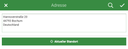
Bearbeiten Sie eines der Adressfelder in der PisaSales-App, bekommen Sie den Adressassistenten vorgelegt. Er ermöglicht Ihnen die Adress-Eingabe auf verschiedene Weise. Die einfachste Möglichkeit ist die freie Texteingabe der Adresse.
Zusätzlich ist es möglich die Ortungsdienste des Geräts auszuwerten, um den aktuellen Standort zu bestimmen. Voraussetzung dafür ist die Berechtigung zur Nutzung der Ortungsdienste für die App. Das Enterprise-System versucht während der Standort-Abfrage, eine gültige Adresse zu ermitteln und trägt diese in das Adressfeld ein. Es handelt sich dabei immer um einen Vorschlag.
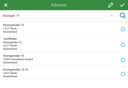
Außerdem lässt sich der Assistent in den Suchmodus schalten und bietet so die Möglichkeit, nach Adressen zu suchen. Die Suche erfolgt auf dem Enterprise-System und erfordert eine aktive Netzwerkverbindung. Die möglichen Treffer werden nach der Suche zur Auswahl gestellt und Sie übernehmen den gewünschten Eintrag per Fingertip in die Adressdaten.
Zum Schluss müssen Sie die geänderte Adresse bestätigen und erst dann werden die Daten übernommen.
Einfügen

Immer wenn Ihnen die PisaSales-App das Plus-Symbol (+) anbietet, haben Sie die Möglichkeit neue Daten im Enterprise-System anzulegen. Sie finden die Funktion im unteren Teil des Bildschirms.
Tippen Sie mit dem Finger auf das Symbol, wechselt die App in den Modus zum Einfügen neuer Informationen, der dem Modus zum Bearbeiten sehr ähnlich ist. Sie bekommen allerdings nur einen kleinen Teil aller Attribute vorgelegt.
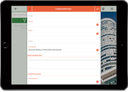
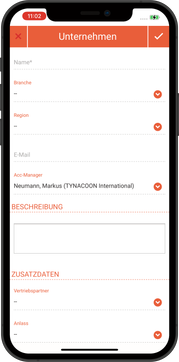
Zwingend erforderlich sind Ihre Eingaben für alle Attribute mit einem Stern (*) im Titel, sonst können Sie nicht speichern. Alle weiteren Einträge sind freiwillig und können auch später noch ergänzt werden.
Die Elemente des Einfügen-Modus entsprechen denen des Ändern-Modus. Haben Sie alle Eingaben erledigt, beenden Sie den Einfügen-Modus durch speichern. Alternativ können Sie den ganzen Vorgang auch abbrechen.