
Beim Aufruf eines Datensatzes sehen Sie je nach Gerätetyp unterschiedliche Darstellungen der Informationen (hier im Beispiel ein Unternehmenskontakt).
Inhalt
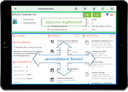
In der Tablet-Version sehen Sie eine Zweiteilung der Daten. Der obere statische Kopfbereich enthält wichtige Informationen wie z.B. Kontakt- und Kommunikationsdaten. Im unteren verschiebbaren Bereich werden Ihnen weitere Informationen spaltenweise angezeigt. Neben einigen beschreibenden Attributen sind dies überwiegend Verknüpfungen zu anderen Informationen in Form von Datensätzen. Diesen Bereich können Sie horizontal vollständig und vertikal spaltenweise verschieben.
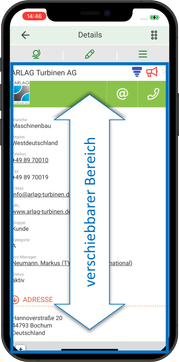
In der Pocket-Version finden Sie alle Informationen untereinander dargestellt in einem vertikal verschiebbaren Bereich.
Schnellfunktionen
Im Kopfbereich werden Ihnen auf den meisten Seiten ein oder zwei besonders wichtige Funktionen angeboten. Die Hintergrundfarben unterscheiden sich je nach Arbeitsbereich. Deswegen sind die Symbole unten farblos dargestellt. Hier im Beispiel sehen Sie die Symbole in der Farbe der Kontakte.

Es folgen die häufig verwendeten Schnellfunktionen:

E-Mail schreiben
Mit dieser Schnellfunktion erzeugen Sie eine neue E-Mail mit dem aktuellen Kontakt als Empfänger.

Anrufen
Startet einen Anruf mit der geräteeigenen Telefon-App und nutzt dabei die Telefonnummer des aktuellen Kontaktes, wenn das Gerät telefonfähig ist.
Aktivität (Neu)
Erzeugt im aktuellen Kontext eine neue Aktivität. Es folgt immer eine Abfrage des Aktivitäten-Typs.

An die Pinnwand posten
Auf Informationsseiten von Vorgängen finden Sie die Schnellfunktion zum Posten von Nachrichten in die Vorgangs-Pinnwand.

Nachricht
Eine neue Nachricht an andere Mitarbeiter im CRM-System senden, die mit dem aktuellen Datensatz verknüpft ist.

Vorschau
Informationen die gewöhnlich mit einer Datei verknüpft sind, wie z.B. Dokumente oder Korrespondenzen mit der zum Typ passenden App ansehen.
Separatoren

Häufig sehen Sie auf einer Seite Überschriften mit einem Pfeil davor, welche die Informationen in einzelne Bereiche trennen. Durch Antippen dieser Überschriften lassen sich die einzelnen Bereiche ein- und wieder ausklappen.


Die Richtung des vorangestellten Pfeils zeigt Ihnen den aktuellen Zustand des Bereichs an. Zeigt der Pfeil nach unten, ist der Bereich aufgeklappt. Zeigt der Pfeil nach Rechts, ist der Bereich eingeklappt. Antippen des Symbols oder der Überschrift wechselt in den jeweils anderen Zustand.


Zeigt der Pfeil schräg nach rechts oben, handelt es sich um eine Unterliste im minimierten Zustand. Durch Antippen des Pfeilsymbols oder der Überschrift, maximieren Sie die Liste und der Pfeil zeigt dann nach links unten. Tippen Sie noch einmal, schrumpft die Liste wieder auf das vorherige Maß zusammen.
Lesen Sie bitte weiter im Artikel Unterlisten bedienen.