
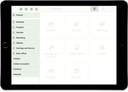
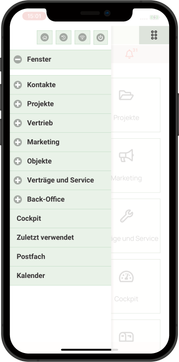
Mit der Funktion Side-Navigation öffnen Sie eine Leiste am linken Rand des Gerätes, die Sie bei der schnellen Navigation unterstützt. Aus jeder Sicht können Sie in einen beliebigen Arbeitsbereich oder zwischen den bereits geöffneten Seiten wechseln. Alle Arbeitsbereiche, die ein Plus-Zeichen vorangestellt haben, sind mit einer zweiten Ebene ausgestattet, die Sie durch Antippen öffnen.
Side-Navigation
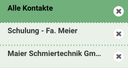
Fenster-Menü
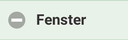
Dieser Bereich der Side-Navigation listet Ihnen alle bereits geöffneten Seiten auf und erlaubt den Wechsel zwischen diesen. Der dunkelgrün hervorgehobene Eintrag kennzeichnet die aktuelle Ansicht.
Sie können mittels des Kreuz-Symbols jedes einzelne Fenster direkt schließen.
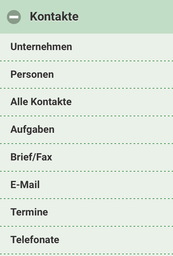
Modul (z.B. Kontakte, Vertrieb, Marketing)
Unterhalb des Fenster-Menüs listet die Side-Navigation alle aus dem Hauptmenü bekannten Module auf. Alle Einträge, die ein Plus-Symbol vorangestellt haben, können Sie erweitern, um die Teilbereiche des Moduls zu erreichen. Es lässt sich immer nur ein Modul erweitern.
Tippen Sie einen Moduleintrag an, öffnet das die Seite und schließt dabei die Navigationsleiste. Auf diese Weise können Sie mehrere Ansichten öffnen, ohne die vorherige wieder schließen zu müssen.
Zusätzlich stellt Ihnen die Side-Navigation wichtige Systemfunktionen zur Verfügung:

Home-Bildschirm
Dieses Symbol erlaubt Ihnen den sofortigen Wechsel auf den Start-Bildschirm, ohne dass die aktuelle Sicht beendet wird. Sie können per Side-Navigation jederzeit wieder zurück zur aktuellen Sicht wechseln.

Zuletzt verwendet
Durch Antippen dieses Symbols haben Sie Zugriff auf die Liste der zuletzt von Ihnen verwendeten Elemente. Ein weiteres Antippen eines Eintrags aus der Liste öffnet diesen direkt zur Ansicht


Offline-Modus aktivieren
Mit diesem Symbol können Sie den Offline-Modus der App aktivieren und damit die Netzwerkverbindung zum PisaSales Server unterbrechen. Hat das Symbol die Standard-Farbe der anderen Symbole, ist der Offline-Modus ausgeschaltet. Wenn die Schaltfläche dunkelgrau dargestellt ist und das Symbol orange, ist der Offline-Modus aktiv.

Abmelden
Mit dieser Schaltfläche melden Sie sich im CRM-System ab. Danach werden Sie direkt zum Login-Bildschirm weitergeleitet.