
In jeder Sicht haben Sie die Möglichkeit, Daten zu suchen. Es steht Ihnen dafür die übergreifende EUREKA-Suche bzw. die Suche in der Suchleiste zur Verfügung. Die Suche erfolgt dabei ausschließlich in der Datenbank des CRM-Systems.
Suchen und Filtern
In den Modulen suchen
Die Suchleiste finden Sie in der Tablet-Version im linken Bereich unter der Top-Navigation und Sie können sie jederzeit ein- und ausblenden. In der Pocket-Version wird Ihnen die Suchleiste aufgrund des begrenzten Platzangebots bildschirmfüllend angezeigt und erscheint deshalb nicht als Leiste sondern als Suchseite. In den folgenden Erläuterungen wird zur einfacheren Beschreibung der Begriff Suchleiste verwendet.
In der Regel erscheint sie automatisch,
- wenn Sie aus der Startseite ein Modul öffnen,
- wenn Sie eine Filterliste aus dem Cockpit öffnen.
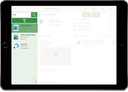
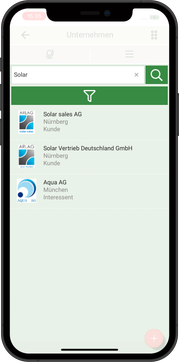
Um in dem gewählten Modul zu suchen, gehen Sie bitte wie folgt vor:

Eingeben
Beginnen Sie zuerst mit der Eingabe des/der Suchbegriffe (Groß- und Kleinschreibung ist irrelevant)

Ausführen
Tippen Sie dann auf das Lupensymbol, um die Suche auszuführen
Auswählen
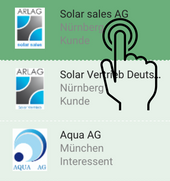
Wählen Sie den gewünschten Treffer, um die Details zu sehen
Wischen Sie einfach von rechts nach links, um alle Informationen anzusehen, dabei verschwindet die Suchleiste und Sie haben mehr Platz. Ein einfaches Wischen von links nach rechts an den Anfang bringt die Liste wieder zum Vorschein.
Mit Filter suchen

Mit dem Aufruf einer Filterliste aus dem Cockpit der PisaSales App ist gewöhnlich ein Filter aktiv. Sie erkennen das an dem orange gefärbten Filtersymbol.
Mittels des Eingabefeldes ("Suche Unternehmen") lassen sich die Ergebnisse des Filters weiter verfeinern, indem Sie z.B. den Standort eintragen und per Lupen-Symbol die Suche erneut ausführen.
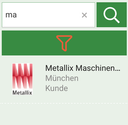
Bereits während Sie Zeichen eintippen wird die Ergebnisliste gefiltert, indem die Informationen für die Suche verwendet werden, die bereits auf die App heruntergeladen wurden. Ist der gesuchte Treffer nicht in der Ergebnisliste, führen Sie bitte die Suche nochmals durch Antippen des Lupen-Symbols aus. Das Enterprise-System führt nun eine neue Suche mit den eingegebenen Suchbegriffen und dem gewählten Filter aus und liefert neue Ergebnisse.
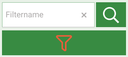
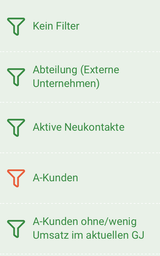
Wenn Sie das Filtersymbol antippen, wechselt die Suchleiste in den Filtermodus und zeigt Ihnen die Liste der vorhandenen Filter an. Der aktuell gewählte Filter ist in der Liste orange hervorgehoben.
Diese Liste kann sehr lang werden und deshalb können Sie nach einem Filternamen suchen. Das Eingabefeld befindet sich nun im Suchmodus für Filternamen. Bereits während der Eingabe sucht die Liste nach passenden Filternamen und zeigt diese an.
Tippen Sie bitte den gesuchten Filter an, was die Suche mit dem Filter startet und die Suchleiste in den Ergebnis-Modus zurück wechselt.

Filter kann man im Enterprise-System erstellen und bearbeiten. Die PisaSales-App übernimmt alle Filter automatisch.
Global suchen

Sie können die globale Suche (EUREKA-Suche) entweder direkt über das Symbol in der Top-Navigation aufrufen oder in der Side-Navigation im Arbeitsbereich Backoffice. Es werden alle Felder des gesamten CRM-Systems durchsucht bis hin zu den Inhalten der importierten Dokumente.
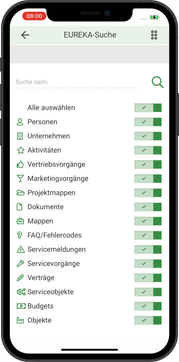
Bitte geben Sie zunächst den Suchbegriff im oberen Feld ein. Groß- und Kleinschreibung spielt dabei keine Rolle.
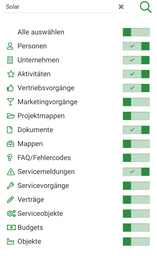
Umfangreiche CRM-Systeme mit vielen Daten liefern meistens sehr viele Ergebnisse. Um die Zahl der Treffer zu reduzieren, lassen sich die durchsuchten Objekte durch Antippen der einzelnen Schalter einschränken. Im Beispiel sehen Sie eine Suche nach "Solar", eingeschränkt auf Personen, Unternehmen, Aktivitäten, Dokumente sowie Vertriebsvorgänge und Servicemeldungen. Die Einstellung Ihren Benutzerrechte bestimmt dabei, welche Objekte überhaupt sichtbar sind.
Die Suche starten Sie durch Antippen des Lupen-Symbols oben rechts.
Ergebnisse
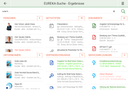
Im Anschluss werden Ihnen die Suchergebnisse in einer Übersicht, nach Objekttypen getrennt, präsentiert. Die gefundenen Daten lassen sich durch Antippen direkt öffnen und weiterverarbeiten. Hinter jeder Objekt-Überschrift zeigt Ihnen die Übersicht die genaue Anzahl der Treffer zu diesem Objekt an. Lesen Sie dazu bitte unten weiter.
Um erneut zu suchen, klicken Sie wieder in das Suchfeld und ändern den Suchbegriff. Mit der Zurück-Funktion kommen Sie wieder in die Start-Ansicht der EUREKA-Suche zum Ändern der Objektauswahl und Starten einer neuen Suche.
Teilergebnisse
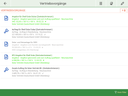
In der Übersicht der EUREKA-Suche werden Ihnen die Ergebnisse in verkürzten Objektlisten angezeigt, die meist nicht mehr als drei Einträge enthalten. Dadurch erhalten Sie einen schnellen Überblick über die Treffermenge. Jede dieser Listen lässt sich durch Tippen auf den Listentitel erweitern und präsentiert Ihnen daraufhin die komplette Treffermenge im Vollbild. Auch in dieser Ansicht können Sie jeden Treffer durch Antippen zur weiteren Verarbeitung öffnen.
Lesen Sie bitte auch das Kapitel Bedienung von Unterlisten.