
Einen Fragebogen können Sie in jedem Stadium der Spezifikation erzeugen und testen. Nach dem Test stellen Sie ihn für andere Anwender zur Verfügung.
Fragebogen erzeugen
Fragebogen-Hyperlink-Generator zum Testen
Erzeugung des Autologin-Fragebogen-Hyperlink für Webportal.
Nicht jeder Marketingmitarbeiter kann/darf auf Fragebögen zugreifen. Ein Marketing-Mitarbeiter mit der Fragebogen-Sicht kann einen Web-Portal-Link testen, auch wenn er keinen Zugriff auf das Fragebogenmodul hat. Im Reiter Fragebögen am Marketingvorgang gibt es eine Select-Funktion (markierter Fragebogen -> Funktionsleiste -> "Link erzeugen" ) zum Erzeugen des Autologin-Fragebogen-Hyperlinks. Fragebogen und Marketingvorgang sind voreingestellt. Kontakt-Auswahl und Aktivitäten-Auswahl können entsprechend des Vorgangs eingeschränkt werden.
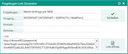
Erzeugen des Autologin-Fragebogen-URL
Fragebogen erzeugen
Die Funktion Fragebogen erzeugen generiert einen oder mehrere miteinander verknüpfte Fragebogen-Dialoge entsprechend Spezifikation. Es werden immer sowohl modale als auch nichtmodale Dialoge erzeugt. Die Funktion löscht nach Abfrage vorher alle bereits vorhandenen Dialoge.
Haben Sie vor der Neugenerierung eines Fragebogens, für den bereits Antworten existieren, Feldtypen verändert, macht Sie das System mit folgender Meldung darauf aufmerksam: "Sie haben Feldtypspezifikationen verändert. Bestehende Antwortdaten müssen angepasst und der Fragebogen neu generiert werden".

Achtung: Sehr wichtig!
Benutzer, die in Upgrade-Loadern eingetragen sind (z.B. Customizer, PSA, Salesadmin), dürfen die Funktion NICHT ausführen! Das Fragebogenmodul erzeugt Dialoge als Oberflächenobjekte, die im Repository verankert sind. Diese Dialoge müssen upgradefähig bleiben. Also dürfen diese Oberflächenobjekte z.B. keinem Customizer gehören!
Prüfen auf doppelte ID
Wenn man mehrere Optionen irrtümlich mit der gleichen ID anlegt, und da Identifier nicht auf Duplikate geprüft werden, kann es zu Fehlern kommen. Jetzt wird beim Erzeugen des Fragebogens automatisch auf doppelte bzw. fehlende IDs in den Definitionen geprüft (Themen-IDs; Fragen-IDs; Antwort-Optionen-IDs).
Doppelte IDNs (Themen, Fragen, Antworten) werden erkannt und brechen das Erzeugen mit einer Meldung ab. Beachten Sie! Auf fehlende IDs wird hingewiesen, der Fragebogen wird jedoch erzeugt.
Prüfen auf Optionen in der Vorlage
Wenn die Fragenvorlage weniger Optionen bietet, als benötigt werden (z.B. Checkboxen im Fragendialog) können die zusätzlichen Optionen zwar eingetragen werden, es wird aber beim Generieren geprüft, ob mehr Optionen eingetragen wurden, als die Vorlage bietet. Nach einer entsprechenden Meldung kann man die Vorlage korrigieren.
Fragebogen öffnen und testen
Mit der Funktion Fragebogen öffnen prüfen Sie das Ergebnis modal oder nichtmodal. Sie können das Layout prüfen, den Fragebogen testweise ausfüllen und die Navigation prüfen. Der Button Speichern und Schließen unterstützt das Zwischenspeichern eines Fragebogens. Das Ergebnis des ausgefüllten Fragebogens wird erst mit dem Button Fertig gespeichert und in einem Textfenster dargestellt. Es wird jedoch keine Aktion und kein Speichern-Userexit ausgeführt/Antwortsatz gespeichert. Dies können Sie nur mit der Aufruffunktion am Kontakt, Termin, Telefonat oder Marketingvorgang testen, wo Sie bzw. die Anwender die Buttons Speichern und Schließen und Fertig ebenfalls zum Zwischenspeichern bzw. zum Fertigstellen des Fragebogens verwenden.
Fragebogen für Anwender bereitstellen
Nach der Generierung muss ein Fragebogen zur Verwendung für den Erfasser bereitgestellt werden. Mit der Bereitstellung legen Sie fest, welche Fragebögen ein Erfasser auswählen kann, nachdem er die Aufruffunktion am Kontakt, Termin, Telefonat oder Marketingvorgang ausgeführt hat.
Freigabestatus und Fragebogen-Auswahl
In einer Fragebogen-Auswahl sind nur freigegebene Fragebögen auswählbar. Dafür können in der Variable PSA_QST_STA_QUE ein oder mehrere Freigabestatus hinterlegt werden. Die Fragebogen-Auswahl ist auf diese Status eingeschränkt. Die Variable wird mit dem Status PSA_QST_ACT (entspricht aktiv) ausgeliefert.
Beispiel:
Für die Auswahl von Fragebögen mit dem Status angelegt müsste die Variable PSA_QST_STA_QUE mit dem Wert (Daten) PSA_QST_CRE (entspricht angelegt) belegt sein.
Hinweis: Der Auswahldialog "Einen Fragebogen auswählen ...", mit dem z.B. Besuchsberichte am Termin ausgewählt werden, enthält die Spalte Status, an dem der Anwender gleich sehen kann, warum nicht alle seine Fragebögen ausgewählt werden können.