Der PisaSales-Vorlagenassistent - WINDWARD

Vorlagenassistent zur Generierung von Datenübergabe-Strings in Templates

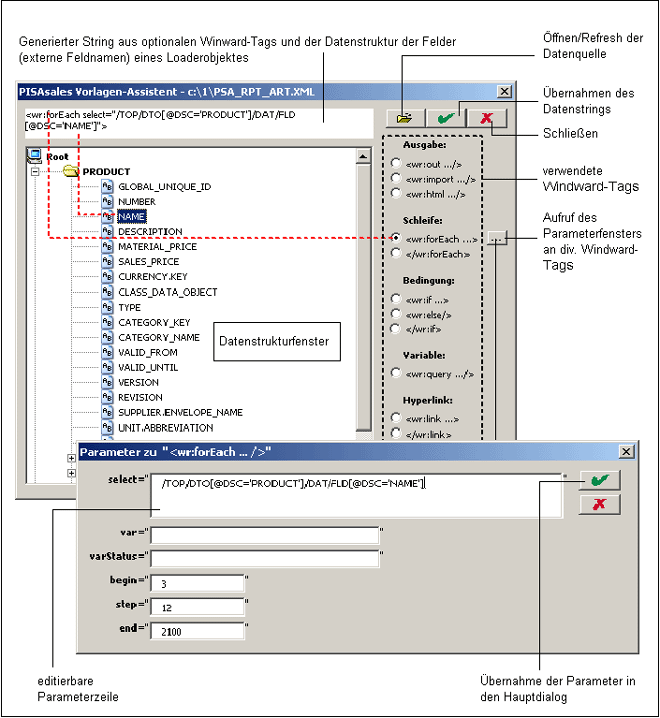
Anwender und Entwickler haben mit dem PisaSales-Vorlagenassistenten (Add-In) umfangreiche Mög­lichkeiten, Templates zu entwickeln, zu verändern und anzupassen. Mit dem Vorlagenassistenten verfü­gen Sie über eine komfortable Möglichkeit, interaktiv Datenübergabe-Strings für die Windward Report Engine zu erstellen und in das Vorlagentemplate zu übertragen. Dabei werden Windward-Tags festge­legt, ggf. weitere Parameter angegeben und Knotenelemente (Daten) aus einem Explorer (Struktur­baum) ausgewählt, woraus der Assistent automatisch einen Pfadstring generiert und ihn an der aktuellen Cursorposition im Template einfügt. Die wichtigsten Windward-Tags werden im Assistenten als Optionen bereitgestellt. Wird eine Option ausgewählt, können zusätzlich zu diesem Tag weitere Para­meter eingetragen und somit automatisch in das Vorlagentemplate übernommen werden.

Um den Vorlagenassistenten bei der Vorlagenbearbeitung zu bekommen, muss die Vorlage mit dem But­ton "Bearbeiten" geöffnet werden. Sie finden dann im Word-Ribbon unter "Add-INS" eine benutzerdefi­nierte Symbolleiste mit den Buttons "Tag einfügen" und "Tags prüfen".
Explorer-Anzeige der Datenstruktur

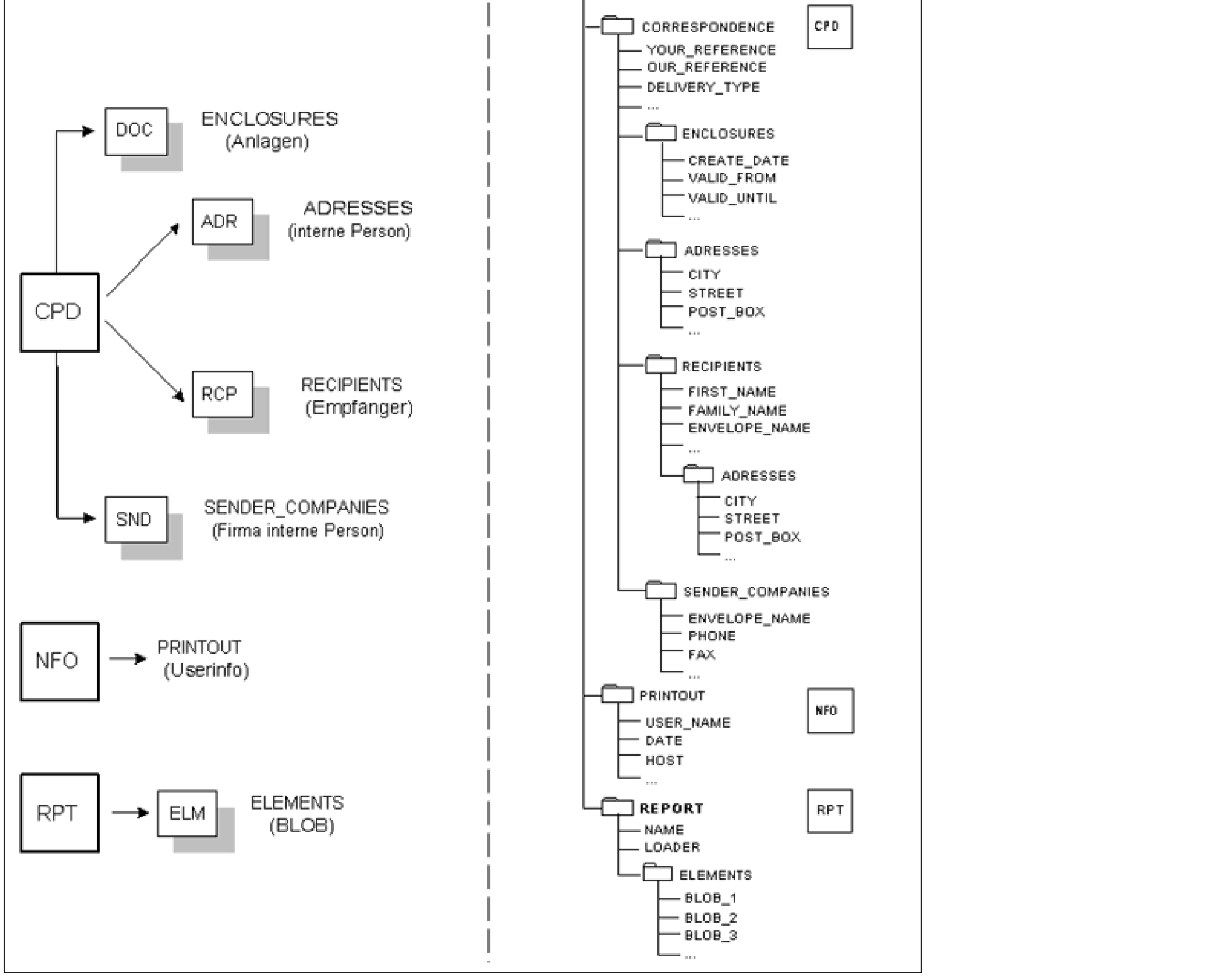
Beispielhafte Datenstruktur einer Korrespondenzvorlage

Bei Klick auf "Tag einfügen" öffnet sich der Vorlagen-Assistent. Links sehen Sie eine Baumstruktur des XML-Loaders, der später die Daten für Ihren Report liefert. Ausgehend von der Root navigieren Sie über die Knoten durch die gesamte Struktur. Substrukturen öffnen Sie durch Klick auf das Pluszeichen, Dateien und Datenfelder markieren Sie durch einfaches Anklicken.

Die Symbole kennzeichnen den jeweiligen Knoten:

  • Ordner-Symbol: "Datenklasse"
  • Datensatz-Symbol: "Datensatz"
  • Text-Symbol: "Datenfeld"
  • BLOB-Symbol: "Datei"

Im allgemeinen folgt der Aufbau der Datenstruktur immer den gleichen Regeln. Das jeweilige Dialogob­jekt (Formular/Liste) wird als Datenklasse mit Unterklassen angezeigt.

Die Knoten Printout und Report finden Sie in allen Vorlagen wieder. Es handelt sich um Standardanga­ben, die an jeder Vorlage verwendet werden können.

Printout

Zeigt die Daten des eingeloggten Users sowie das aktuelle Datum.

Report

Zeigt den Reportnamen und das verwendete Loaderobjekt.

Subknoten Report/Element

Zeigt alle im Dialogobjekt (Formular/Liste) vorhandenen BLOBs (i.d.R. Graphiken, Logos).

Alle verwendeten Datenklassen und die zugehörigen Felder finden Sie als externe Namen im Assistenten wieder.

Grundsätzliche Verwendung des Assistenten

Der PisaSales-Vorlagenassistent erzeugt aus einem verwendeten Windward-Tag und seinen Parametern sowie dem ausgewählten Datenstrukturelement einen kompletten String, der im Vorlagentemplate genau an die Stelle übergeben wird, an der sich der Schreibcursor im Template befindet.

  1. Öffnen Sie eine Vorlage aus der Vorlagenverwaltung mit der Funktion Bearbeiten in Microsoft Word.
  2. Setzen Sie den Schreibcursor an die Stelle des Templates, an der die Daten beim Ausdruck angezeigt werden sollen.
  3. Klicken Sie im Word Topmenü den Reiter "ADD-INS". Klicken Sie in der benutzerdefinierten Symbol­leiste "Tag einfügen". Dies öffnet ein Fenster zum Einfügen eines neuen Tags.
  4. Wählen Sie links einen Knoten im XML.
  5. Wählen Sie rechts eine Windward-Funktion (Tag-Typ).
  6. Klicken Sie ggf. auf den Button neben dem Tag, um das Parameterfenster zu diesem Tag-Typ zu öff­nen.
  7. Tragen Sie die erforderlichen Parameter für das Tag ein.
  8. Klicken Sie das grüne Häkchen, um die Parameter in das Haupt-Assistentenfenster zu übernehmen.
  9. Klicken Sie das grüne Häkchen, um das Tag an die Cursorposition zu übernehmen.
  10. Klicken Sie jeweils das rote Kreuz, um abzubrechen. Dann wird das aktuelle Fenster geschlossen und es wird nichts übernommen.

Der generierte String wurde an der Cursorposition in das Vorlagentemplate übertragen.