Desktop-Integration/Kopplungen

Für Office- und Groupware-Kommunikation des PisaSales Web-Client wird die PisaSales Desktop-Integra­tion als Schnittstelle eingesetzt, die alle zurzeit verfügbaren erforderlichen AddIns mitbringt. Sie ermög­licht unter anderem das Bearbeiten von Dokumenten direkt aus PisaSales heraus, das Ein-/Auschecken von Dokumenten oder auch das Einchecken von E-Mails aus der Groupware.

  • Dateihandling und Bearbeitung (z.B. Dokumente ein/auschecken, Dokumente in der verbundenen Anwendung, Snapshot im Dateisystem speichern)
  • Live Analyse, ob es rund um installierte oder notwendige Office AddIns, VSTO etc. Probleme gibt (z.B. eine Office 64-Bit-Version ohne VSTO).
  • MS Office-Kopplung zur Bearbeitung von Office-Dokumenten
  • Client-seitige Synchronisation von E-Mails und Kontakten mit MS Outlook
  • CTI-Kopplung

Siehe auch: Es gibt die Option der MS365-Kopplung, mit der auf Betriebssystemen ohne DIM (z.B. Mac) Dokumente direkt aus dem Web-Client plattformunabhängig in den browserbasierten MS 356-Apps bearbeitet und in OneDrive abgelegt werden können.

Installation der PisaSales Desktop-Integration

Die für die Kopplung zwingend benötigte Desktop-Integration wird weitgehend automatisiert installiert. Es sind keine Administratorrechte erforderlich.

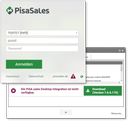
Der PisaSales Web-Client stellt eine zusätzliche Meldung zur Verfügung (farbiges Warndreieck/farbiges "i" im Login-Dialog), die auf die eventuell deaktivierte/nicht aktuelle bzw. die erfolgreich installierte Desktop-Integration hinweist.

Installationsvoraussetzungen

Für das Installieren und Ausführen ist Net Framework 4.7.2 erforderlich. Für die Office AddIns die VSTO (Visual Studio Tools for Office) mind. Version 4.0. Die AddIns unterstützen Microsoft Office ab Version 2010.

Desktop-Integration installieren

Desktop Integration Manager nicht installiert oder nicht aktuell

Ist der Desktop Integration Manager noch nicht installiert bzw. nicht mehr aktuell, dann erscheint mit Aufruf der Web-Client-URL im Internetbrowser ein Warndreieck rechts unten im PisaSales Login-Dialog Sind die Installationsvoraussetzungen erfüllt, müssen folgende Schritte unternommen werden:

Mit dem Start des Client wird die Desktop Integration automatisch geladen.

Probleme mit der Desktop Integration

Hinweis: Unter Umständen müssen Sie im Internetbrowser die Abfrage, ob die externe Applikation bzw. der externe URL ausgeführt werden darf, mit JA bestätigen. Am besten setzen Sie die entsprechende Ein­stellung auf "immer diese Aktion ausführen", um nicht jedes Mal neu bestätigen zu müssen.

Wenn es Probleme mit der DIM gibt, erscheint im Logindialog ein farbiges Warndreieck. Dann reicht es mitunter, den Logindialog neu zu laden Bleibt das Problem bestehen, muss die DIM neu installiert wer­den.

  1. Warndreieck anklicken und "Download" ausführen (psadimxxxxx-LNG.msi beliebig lokal ablegen).
  2. Groupware-Programme und Office-Programme beenden.
  3. psadim-xxxxx-LNG.msi ausführen und installieren.
  4. Internetbrowser öffnen und PisaSales-Login erneut aufrufen.

Ist der Desktop Integration Manager erfolgreich gestartet, dann ist das Warndreieck im Login-Dialog gegen ein farbiges "i" ersetzt, und die Desktop Integration ist auch als Prozess im Tray zu sehen.

Weitere Zustände, die durch farbige Symbole repräsentiert werden, müssen außerhalb des Web-Client in Office selbst kontrolliert und gelöst werden.

  • Probleme mit der Office-Version -> Oranges Dreieck
  • Mindestens ein fehlendes AddIn -> Grünes Dreieck

Nutzen Sie die Informationen im Kontrollfenster, dass Sie mit Klick auf das entsprechende Symbol öff­nen.

PopUp-Blocker deaktivieren!

Um alle Features nutzen zu können (z.B. Persönlicher Kalender) muss das Blockieren von PopUps im ver­wendeten Browsers einmalig für den Web Client deaktiviert werden. Der entsprechende Hinweis dazu wird dem Benutzer gleich beim ersten Aufruf des Kalenders angeboten, wenn Popups gesperrt sind. Für Details, wie PopUps in Ihrem verwendeten Browser deaktiviert werden, informieren Sie sich bitte in der Hilfe/Dokumentation des jeweiligen Browsers.

Insbesondere bei Verwendung des Google-Chrome-Browsers gibt Chrome nur einen kurzen Hinweis auf ein blockiertes PopUp und danach erfolgt keine weitere Information. Das Entsperren von PopUps unter Chrome geschieht dann nur über ein Icon in der URL-Bar. Das ist bei Chrome tatsächlich die einzig ange­botene Möglichkeit, PopUp-Blocker zu verwalten.

Info

Admin: Grundsätzliche Informationen zur Anwendung, Installation und Konfiguration des PisaSales Web-Client finden Sie unter Anwendung, Installation und Konfiguration des Web-Client und im Dokument -> PisaSales Web-Client Installation und Konfiguration