
Über das Topmenü Ansicht oder die kleinen Zahnradsymbole personalisieren Sie die Formulare, Topmenüs und Funktionsleisten.
Die Benutzeroberfläche personalisieren
Formulare, Topmenüs und Funktionsleisten personalisieren
Formular personalisieren
Auf ähnliche Weise personalisieren Sie ein geöffnetes Formular, indem Sie die Sichtbarkeit und Position von Unterformularen und Reitern anpassen.
Beispiel: Wenn Sie oft mit Vertriebsvorgängen arbeiten, können sie am Unternehmen im Reiter Allgemein -> Vertrieb den Reiter Vorgänge aus dem Vertriebskontext herauslösen und eine Ebene weiter oben darstellen, z.B. im Reiter Allgemein gleich neben Stammdaten. Falls sie keine anderen Vertriebsdaten benötigen können Sie zudem den Reiter Vertrieb ganz ausblenden.
Aus der Funktionsleiste an jedem Formular öffnen Sie den Dialog zum Personalisieren des geöffneten Formulars (Zahnradsymbol).
Sie können Reiter aus-/einblenden und die Anordnung durch Drag-and-Drop bzw. schrittweise ändern.
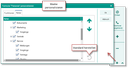
Personalisieren des Unternehmensformulars
Regeln und Einschränkungen
Es gibt Reiter, z.B. der Reiter Allgemein, die nicht ausgeblendet/verschoben werden können. Diese sind in der Konfiguration deaktiviert.
Werden alle Reiter aus einem Karteisystem herausgelöst (z.B. Vorgänge, Produkte/Leistungen, Projektmappen, Preislisten) dann wird automatisch der übergeordnete Reiter ausgeblendet.
Das Verschieben wird nicht erlaubt, wenn das Vater-DTO verlassen wird. Z.B. darf der Unterreiter "Antworten" den Fragebogen-Reiter nicht verlassen.

Achtung: Das Ausblenden/Einblenden korrespondiert mit der Möglichkeit, Reiter direkt im Formular mit der rechten Maustaste aus-/einzublenden. Aber: Nach jedem Personalisieren mit dem besagten Dialog muss das entsprechende Formular geschlossen und neu geöffnet werden, damit die Änderungen wirksam sind!
Funktionsleiste personalisieren
Im gleichen Dialog wie oben, verwenden Sie den Reiter Funktionen, um in der Funktionsleiste häufig verwendete Funktionen als Favoriten zu positionieren.
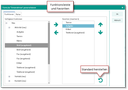
Personalisieren der Favoriten in der Funktionsleiste