HTML-Editor

Felder für frei formatierbaren Text

Ausgewählte Module bieten sog. CLOB-Felder an. Character Large Objects sind Notiz-, Kommentar- und Textfelder, die vom Server als solche gekennzeichnet sind. Vorrangig finden Sie dieses Editorfeld in den Aktivitäten wie Aufgabe, Telefonat, E-Mail. Der Text in diesen Feldern kann als HTML frei formatiert werden. Dafür steht der integrierte PisaSales-Editor zur Verfügung, der das komfortable Editieren von Texten im HTML-Format unter Verwendung der vorhandenen Systemfarben und Schriften ermöglicht.

In PisaSales kommt ein modernen HTML-Editor zum Einsatz, der sowohl im Web-Client als auch in den mobilen Clients (PisaSales tablet/pocket) verwendet wird. Er hat gegenüber der Vorgängerversion viele Vorteile und Verbesserungen.

Das Editorfeld kann HTML-Inhalte darstellen und ermöglicht die Textformatierung mit Hilfe moderner Mini-Toolbars. Der Funktionsumfang orientiert sich an gängigen Apps, z.B. zur Mailerstellung.

  • Schriftauszeichnungen (Bold, Italic, Unterstrich, Textfarbe, Hintergrundfarbe)
  • Aufzählungen, Nummerierung von Listen,
  • Blockquote
  • Bilder und Links einfügen
  • Ausführen von PisaSales Objekt-Links
  • Umschaltung HTML/Plain-Text
  • Tabellenbearbeitung
  • Bildpositionierung und -skalierung.
  • Cut, Copy, Paste von Inhalten

Die Windows-Zwischenablage und Standardbefehle wie Speichern, Drucken oder Bild einfügen werden unterstützt.

Info

Admin: Der neue Editor steht nicht im Windows-Client zur Verfügung. Der Windows-Client wurde jedoch aktualisiert, damit dieser die erweiterten CTT-Feld-Format-Spezifikationen versteht. Aus diesem Grund muss er im seltenen Fall des Mischbetriebs (Web-/Windows-Client) neu installiert werden, sonst werden im neuen Web-Client-Editor erstellte HTML-Inhalte vom alten Windows-Client in bestimmten Situationen als HTML-Code dargestellt.
Die Editor-Unterstützung für PisaSales tablet/pocket kann über die Server-Variable PSA_CFR_PAD_HTM_EDT global ein/ausgeschaltet werden.

Beachten Sie, dass der Windows-Client nicht weiterentwickelt und nicht mehr vertrieben wird!

HTML-Inhalte

Durch eine neutrale interne HTML-Abbildung wird die korrekte Darstellung von HTML-Inhalten, die außerhalb von PisaSales erzeugt und nach PisaSales importiert worden sind, (z.B. E-Mails) weitestge­hend gesichert.

Hinweis: Der PisaSales-Editor ersetzt keine vollwertige Textverarbeitung, stellt aber Feature bereit, die Sie bei der Gestaltung von ansprechenden Texten unterstützt und die automatisch Daten aus der Pisa­Sales-Datenbank präsentieren können (Object-Link, Platzhalter).

Tipp: Wird formatierter Text aus der Zwischenablage in das HTML-Feld eingefügt, so versucht das System in der Regel, die ursprüngliche Formatierung beizubehalten, was nicht in jedem Fall gelingt u.U. auch nicht gewollt ist. Im Kontextmenü (rechte Maustaste) der Browser Chrome und Opera wird der Befehl [Strg+Umsch+V] angeboten, der Text aus der Zwischenablage unformatiert (sog. Plain Text) einfügt. Andere Browser wie z.B. Firefox können das nur mit einem zusätzlichen Add-On, z.B. "Copy Plain Text 2" bewerkstelligen.

Die Toolbar ist in den meisten Formularen (E-Mail, Aufgaben usw.) fest verankert. Der Text selbst wird direkt im Feld bearbeitet und formatiert, ohne ein separates Dokument zu erstellen. Damit werden Kom­mentare, E-Mails oder Besuchsberichte aussagekräftig gestaltet. Zum Drucken benutzen Sie die Stan­dard-Druckfunktion in PisaSales.

Darstellung von E-Mails und Ausdruck aus dem Editor

E-Mails werden in der Regel im TXT-Format oder wie allgemein verbreitet, im HTML-Format erstellt bzw. auch empfangen.

Die Darstellung eingehender E-Mails im HTML-Feld des E-Mail-Formulars, nachdem eine eingehende E-Mail eingecheckt wurde, erfolgt zunächst ohne Bilder, die aber bereits im PisaSales-Postfach nachgela­den werden können.

Der Ausdruck einer E-Mail direkt aus dem HTML-Feld erfolgt in dem Format, welches das Feld anzeigt.

Tipp: Sie können HTML-E-Mails aber immer richtig anzeigen, indem Sie die E-Mail mit Klick auf den Hyperlink im Feld Betreff in Ihrem Internet-Browser öffnen. So können Sie diese dann bei Bedarf aus dem Browser in korrekter Darstellung drucken.

Alternativ verwenden Sie die Tastenkombination [Strg+P] direkt aus dem HTML-Feld einer geöffneten E-Mail, um diese auszudrucken. Dabei ist es unerheblich, ob Sie Schreibrecht auf die E-Mail haben oder nur lesen dürfen.

Hinweis: Sie müssen direkt in das HTML-Feld klicken, um dann per [Strg+P] die Druckerfunktion des HTML-Editors aufzurufen. Anderenfalls wird der Berichts-Assistent für den Datensatz geöffnet.

Info

Admin: Mit den Variablen PSA_DEF_CTT_FMT_APM; PSA_DEF_CTT_FMT_CAL; PSA_DEF_CTT_FMT_CPD; PSA_DEF_CTT_FMT_MEM; PSA_DEF_CTT_FMT_TSK wird das Standardtextformat für Termin, Telefon, E-Mail, Memo, Aufgabe festgelegt.

iFrame-Inhalte in HTML aus Sicherheitsgründen entfernt (Admin)

Im PisaSales Web-Client werden aus Sicherheitsgründen die <iframe>-Elemente aus HTML-Texten grundsätz­lich entfernt. Findet der Web-Client ein src-Attribut, dann erzeugt er stattdessen ein <a>-Element mit einem pas­senden href-Attribut.

Info

Admin: Um die Integration von Applikationen, deren Einbindung nur über ein iframe möglich ist (z.B. Echobot) weiter zu unterstützen, muss der Stil X am Tag CTL also am Control des eingebundenen Dialogs eingetragen wer­den (im Fall von Echobot: Stil X am Tag CTL in PSA_ORG_ECH_BOT_SSO). 

HTM-Editor für Korrespondenzen

Besonders in der Kundenkommunikation, z.B. in E-Mails, kann Sie der HTM-Editor mit flexiblen Formatie­rungsmöglichkeiten und durch die Verwendung von Vorlagen, die Sie auch individuell anpassen können, unterstützen.

Außerdem verfügen Sie über Vorlagen, die es ermöglichen, Platzhalter z.B. für Anrede, Signatur oder andere Kommunikationsdaten einzufügen.

Um das Arbeiten mit eigenen Vorlagen zu erleichtern, stellt PisaSales mit der aktuellen Version eine ver­einfachte Vorlagenverwaltung für Endanwender (Nicht-Vorlagenadministratoren) bereit.

Siehe auch: Eigene Vorlagen erstellen und dabei Platzhalter verwenden: Korre­spondenzvorlagen mit Platzhaltern

Erweiterter Editor mit Toolbar und Mini-Toolbars

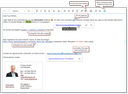
Der Editor bietet am Web-Client einen Basis-Modus, der alle Funktionen in der Toolbar bietet, die z.B. für die schnelle Erstellung und Formatierung von E-Mail-Texten benötigt werden, ähnlich gängiger E-Mail-Apps, wie z.B. Gmail. Werden mehr Funktionen zum Formatieren benötigt, öffnen Sie über die Schaltfläche "Open full" bzw. mit der Taste [F2] ein separates Editorfenster mit erweiterter Toolbar. Neben der erweiterten Toolbar verfügen Sie hier auch über moderne Mini-Toolbars (kontextbezogen).

Hinweis: Wenn sie eine komplexe Textbearbeitung/-erstellung vornehmen wollen, dann öffnen Sie mög­lichst gleich zu Beginn den erweiterten Editor (F2). Beim Umschalten aus einem bereits bestehenden Text wechselt der Schreibcursor im erweiterten Editor die vorherige Position. Das ist in einer nächsten PisaSa­les-Version korrigiert.

In der Editor-Toolbar des HTML-Editor gibt es zur Auswahl der Schriftart und der Schriftgröße je ein Auf­klappmenü (Choicebox) mit Eingabefeld. In diesen Menüs kann man durch Eingeben von mehreren Anfangsbuchstaben bzw. -Ziffern schnell navigieren.

Im erweiterten Editor gibt es an markierten Zeichen in der Mini-Toolbar (Bubble) eine Buttonfunktion für Schriftart und Schriftgröße mit Folgemenü aber kein Eingabefeld. Hier wird also beim schnellen Navi­gieren im Gegensatz zum Menü in der oben genannten Editor-Toolbar nur das erste getippte Zeichen berücksichtigt.

Hinweis: Da es in der Mini-Toolbar kein Eingabefeld gibt, wo man Zeichenfolgen eingeben kann, ist es kein Fehler, nicht mehr als ein Zeichen zu berücksichtigen. Es ist in dem Fall ergonomischer, nur ein Zei­chen für die Startnavigation einzugeben und durch die folgenden Auswahlmöglichkeiten zu navigieren.

PisaSales-Editor mit erweiterte Toolbar und Mini-Toolbars

Rechtschreibprüfung

Der PisaSales Web-Client nutzt zur Rechtschreibprüfung die entsprechende Funktionalität des Web Browsers. Das setzt voraus, dass der verwendete Web-Browser über die richtigen Einstellungen und Wörterbücher verfügt.

Im Firefox-Browser sind Wörterbücher und Sprachpakete als AddOns verfügbar. Sie sollten prüfen, ob die passenden Sprachpakete und Wörterbücher installiert sind.

  • https://addons.mozilla.org/de/firefox/language-tools/

Bei Browsern aus der Chrome-Familie (Google Chrome, Opera, Vivaldi u.a.) kann die Rechtschreibprü­fung über die Browser-Einstellungen (chrome://settings) konfiguriert und bei Bedarf können auch wei­tere Sprachen heruntergeladen werden.

Den editor anpassen (Customizing)

CLOB-Feld mit oder ohne Toolbar und Mini-Toolbars wie bisher über Dialog-Stil = T

CLOB-Feld mit oder ohne Platzhalter-Funktionalität. Ist die Platzhalter-Funktionalität aktiv, lässt sich steuern, ob beim ersten Öffnen die Platzhalter als Values (Wert) oder als Keys (Platzhalter-Namen) angezeigt werden. Die Steuerung erfolgt über das Textformat in der Format-Spalte des CLOB-Feldes:

   •   Format = T:H -> ohne Platzhalter-Funktionalität Tab minus Tab
   •   Format = T:V -> mit Platzhalter-Funktionalität, Werte-Darstellung minus Space
   •   Format = T:D -> mit Platzhalter-Funktionalität, Platzhalter-Darstellung minus und ein Tab

Im Standard haben die CLOB-Felder an Aktivitäten folgende Formatspezifikation erhalten:

   •   E-Mail: T:P,V,R Tab Tab Minus
   •   Serien-E-Mail: T:D
   •   Alle anderen Aktivitäten: T:P,H

Wenn Sie Texte oder Bilder mit einem Hyperlink verknüpfen, so müssen Sie immer den kompletten URL eintragen (z.B "https://www.pisasales.de). URLs ohne das http-Protokoll werden nicht korrekt interpre­tiert.

URLs im HTML-Feld klicken Sie einfach an und öffnen den Hyperlink aus der Sprechblase.

Hinweis: Alternativ aktivieren Sie einen URL, indem Sie bei Klick auf den Hyperlink gleichzeitig die Taste [Strg] (öffnet die Adresse in einem neuem Tab) oder die Taste [Umsch] (öffnet die Adresse in einem neuen Fenster) gedrückt halten.

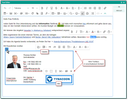
PisaSales-Editor für Texteingabe und Formatierung (E-Mail)

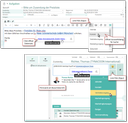
Im PisaSales-Editor aber auch in der Pinnwand können beliebige PisaSales-Objekte (Dokumentdaten­sätze, Kontakte, Aktivitäten, Vorgänge etc.) verlinkt werden, zu denen man direkt aus dem Text navi­giert, wie mit einem Hyperlink. Mit Hilfe der Toolbar-Funktion Link PiSA object wird der Link in HTML-Texte eingefügt. In der Pinnwand nutzen Sie die Button-Funktion Objektverweis einfügen (Büroklam­mer).

PisaSales-Anwender können diese Links dann nicht nur innerhalb von PisaSales ausführen sondern auch von außen aus anderen Applikationen heraus (z.B. aus einer in PisaSales generierten E-Mail oder aus einem in PisaSales generierten Word- oder PDF-Bericht). Bei der Ausführung aus anderen Applikationen heraus öffnet der Link den Standard-Browser und der Anwender wird entweder in seine bereits geöff­nete PisaSales-Session oder zum PisaSales Login-Screen geführt.

In der Auswahl zum Erzeugen und Einfügen eines Objekt-Links steht der Eintrag "Zuletzt verwendet" an erster Stelle zur Verfügung. In diesem Fall zeigt der Link nicht auf die Liste "Zuletzt verwendet", sondern auf das im Auswahldialog markierte Originalobjekt, wo Sie z.B. auch mit Eigenschaften das Objekt vorher eindeutig identifizieren können.

PisaSales Objekt-Link im Editor und in der Pinnwand (hier Besuchsbericht)

Tipp: Die Kombination [Strg+Klick] auf einen Objekt-Link innerhalb PisaSales öffnet das Ziel ohne Umweg über den Link-Bubble mit nur einem Klick.

objekt links anpassen (Admin/Customizer)

Es müssen folgende Umgebungsvariablen gesetzt sein:

PSC_CMN_WEB_LGI_URL = Die URL des Web-Clients

PSC_CMN_WEB_LGI_APP = Name des Login-Sets

   •   Eine Überladung für die Gruppe "0" bietet sich an.

   •   Unter der angegebenen URL muss ein Web-Client erreichbar sein und das Login-Set muss dort bekannt sein, andernfalls werden die generierten Links nicht funktionieren.

   •   Hinweis: Ändert sich der URL später z.B. wegen Umbau der IT-Infrastruktur, dann ist es durchaus möglich, mit geeigneten Re-Directs auf den neuen Web-Server umzuleiten. Das ist Aufgabe der IT-Abteilung des Betreibers (des Kunden, wenn on premises).

Spezielle Umgebungen

Für spezielle Umgebungen wie Cluster oder VMs sind u.U. gesonderte Maßnahmen notwendig, damit die Ziel­umgebung korrekt identifiziert werden kann. Mehr Informationen dazu finden sie im Featureblatt „PisaSales 7.5 Feature Objekt-Links“ [D-19-210687].

PisaSales Objekt-Links in Vorlagen und Berichten

   •   PisaSales Objekt-Links können auch in Berichte eingefügt werden. Ein Beispiel für die Verwendung der Techno­logie finden Sie im PisaSales-Besuchsbericht am Termin. Er enthält z.B. Objekt-Links auf den Zuständigen, Ter­minteilnehmer, Hauptprojekt und Anhänge.

   •   Zur Generierung muss im Berichts-Loader muss ein Feld in den Feldfilter aufgenommen werden, welches den Link enthalten soll (z.B. PSA_DOC.PSC_GID). Im Format wird C:LNK angegeben. Der Web-Client wird daraufhin einen Link generieren, der in BIRT verwendet werden kann. Für Berichtsentwickler, die mit dem Windows-Client arbeiten, muss die allgemeine URL des Web-Clients in der Variable PSC_CMN_WEB_LGI_URL eingetragen sein. Sonst wird der Windows-Client keinen Link generieren.

Im HTML-Editor kann auch ein Objekt-Link auf eine Vorgangs-Pinnwand eingefügt werden (Objektaus­wahl "Vorgangs-Pinnwand"). Sie können so direkt die Pinnwand öffnen und sparen sich den Umweg zur Pinnwand über den Vorgang.

Info

Admin: Für den Link auf die Pinnwand wird ein Functioncall verwendet, da der Objekt-Link den Zieldialog dynamisch bestimmt und somit immer das Stammformular öffnet.

Beim Einfügen von Objekt-Links zu Vorgängen (Vertriebsvorgang, Servicevorgang, Servicemeldung) fin­den Sie in den Auswahllisten das Feld Kunde.

An Objekt-Links in der Besuchsberichts-Pinnwand sind die Auswahlen (Servicemeldung, Vorgang) mit den Kunden-Meldungen/Vorgängen aus Für-Kontakt bzw. aus Kunde im Vorgang vorbelegt.

Info

Admin: Wenn die Kundenkomponente im DTO existiert, wird diese als letzte Spalte in der Auswahl dyna­misch eingefügt. Am Datenobjekt wird nichts geändert. Das betrifft alle Projekt CHC und MCH Auswah­len.