
Admin: Die PisaSales Quoting-Lizenz sperrt keine Produkte. Aus Lizenzrechtlichen Gründen (nur named-Lizenzen) sind die Produktreiter (Konfiguration) generell sichtbar. Für Anwender der aktuellen PisaSales-Version, die keine Produkte verwalten, können/sollten diese Reiter über Profile ausgeblendet werden.
Was bedeutet es, den Lieferumfang zu bearbeiten?

Üblicherweise verfügt der Vertrieb über den Zugriff auf eine neutrale Produktstruktur mit vorkonfigurierten Varianten. Dafür stellt die Konstruktion eine neutrale Produktdatenbank mit Struktur bereit. Top-Positionen werden vom Vertrieb nach vertrieblichen Gesichtspunkten in Produktlinien (hier: Sparten) zusammengefasst, Gruppen von Positionen mit gleichen Attributen in Produkt-/Leistungsklassen. Bereits vorkonfigurierte Varianten werden bereitgestellt und Preise festgelegt.
Produkt-/Leistungsklassen bilden in der Produktstruktur einen sog. Platzhalter für eine konkrete Position. Entsprechend des Kundenwunsches oder der aktuellen Produktion wird dieser Platzhalter durch eine konkrete Position ersetzt.
Beim Erstellen oder Bearbeiten eines Vorgangs wählt der Vertrieb in den meisten Fällen ein Produkt bzw. eine Leistung mit einer neutralen (Produkt-) Struktur aus der Produktlinie (Sparte) des Unternehmens. Daraufhin wird die neutrale Produktstruktur in den Vorgang übernommen (Muss-Positionen bereits vorgewählt, Varianten auswählbar). Durch Konfiguration von Produkten/Leistungen und Positionen werden gezielt Kundenwünsche berücksichtigt. Bis auf die unterste Strukturebene werden Optionen und Alternativen konfiguriert.
Auf nur aktive Produkte eingeschränkt
Die Produktauswahl bietet nur aktive und gültige Produkte zur Auswahl an. Die Einschränkung kann bei Bedarf über den Button"Aktiv" aufgehoben werden. Inaktive und nicht gültige Produkte sind dann farbig dargestellt.
In der Produktauswahl über Sparten werden inaktive Produkte generell ausgeblendet.
Beim Ersetzen von Produkten (Funktion im Lieferumfang) gibt das System eine Meldung aus, falls ein inaktives oder nicht gültiges Teil zum Ersetzen gewählt wird.
Produktauswahl nach Sparten
In der Produktauswahl nach Sparten ist die erste Ebene die Produkt-Sparte, darunter folgt in zweiter Ebene der neutrale Artikel, jede weitere Ebene ist die Artikelstruktur (rekursiv). Komplette Sparten können nicht übernommen werden.
Sollen Sonderwünsche eines Kunden erfüllt werden, die von der Produktion noch nicht bedient werden können, müssen neue, vorgangsspezifische Bedarfspositionen/Leistungen mit Preis erfasst werden. Üblicherweise handelt es sich hier meist um Zulieferungen.
Bearbeitung des Lieferumfangs in der Konfigurationsliste an Vorgängen
Die Angebotskonfiguration erfolgt komplett im Unterformular Konfiguration/Lieferumfang. Hier ordnen Sie vorgangsspezifische Positionen aus dem neutralen Produktkatalog zu. Bei Anlegen neuer vorgangsspezifischer Positionen (nicht aus dem neutralen Produktkatalog) handelt es sich um Bedarfspositionen, die zusätzlich noch unter Bedarfspositionen gelistet werden.
Alle Positionen können per Drag-and-Drop verschoben und auf diese Weise auch strukturiert werden.
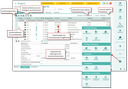
Konfiguration des Lieferumfangs
In der Konfiguration sehen Sie zunächst die flache Übersicht aller Positionen. Mit Klick auf die Strukturzeichen (+) wird eine Baumansicht aller Positionen angezeigt.
In der Konfigurationsliste ist es möglich, alle Positionen mit allgemeinen Daten, Kosten, Preisen und Textbausteinen für technische Spezifikationen zu bearbeiten, ohne die einzelnen Positionen in eigenen Formularen öffnen zu müssen. Im Lieferumfang kann die Ansicht des Objektes der jeweiligen Aufgabe angepasst werden.
- Shortcuts zur Auswahl von Lieferpositionen und Bedarfsartikeln
- Shortcuts zum schnellen Einfügen von Texten und Zwischensummen-Zeilen
- Einfaches Verschieben von Positionen per Drag-and-Drop
- Beim Verschieben von Zwischensummen im Lieferumfang werden die Summen unter Berücksichtigung der neuen Position automatisch neu berechnet und angezeigt( keine Neukalkulation notwendig).
- Ansicht und Bearbeitung der Kalkulationsdaten pro Position direkt im Lieferumfang
- Neukalkulation optional nach Modifikation von Positionen oder nach Speichern des gesamten Lieferumfangs
- Funktion zur Mengenauflösung (kumulierte Astmengen, Mengen pro Ast)
- Ansicht/Bearbeitung des Kalkulationsblatts pro Position inklusive komfortabler Navigation durch den Lieferumfang.
Alternativpositionen
Hinweis: Alternativpositionen werden per Funktion oder per Drag & Drop erstellt und erhalten danach identische Positionsnummern, von denen nur eine Position gewählt ist.
Definierte Sicht auf Produktdaten
Der Zugriff auf die Produktdatenbank erfolgt über vordefinierte Profile (Produktmanagement, Vertrieb, Administration, ...). Damit ist die Sicht auf Produktdaten und deren Verwendung für die verschiedenen Benutzergruppen unterschiedlich definiert. Mitunter kann ein Anwender zwar alle Lieferpositionen innerhalb eines Angebotes sehen, aber nicht auf die Artikeldaten zugreifen. Damit entfällt für ihn auch die Sicht auf die Verwendung der Produkte in anderen Vertriebsvorgängen sowie die vorgangsspezifische Verwendung der Artikel.
Die Produkte/Leistungssicht im Vertriebs-Reiter des Unternehmens enthält die Spalte Vorgangsstatus, wenn z.B. eine ERP-Schnittstelle genutzt wird. Hier können sich Vertriebsmitarbeiter - entsprechende Auftragsstatus (z.B. aus ERP) vorausgesetzt - einen Überblick über offene oder bereits ausgelieferte Produkte verschaffen.
Datenabgleich zwischen Vertrieb - neutralem Produktkatalog
Sind im Vertrieb neutrale Artikel am Angebot/Auftrag vorgangsspezifisch verbaut, werden zunächst immer die Produktdaten und Kosten, Preise etc. aus der neutralen Produktdatenbank übernommen. Diese können vorgangsspezifisch angepasst werden. Falls sich ggf. die Artikeldaten im Produktkatalog ändern, können an der Lieferposition (Produkt) die angebotsspezifischen Artikeldaten mit denen des neutralen Produkts verglichen und ggf. aktualisiert werden.
Öffnen Sie aus dem Lieferumfang (Konfiguration) ein vorgangsspezifisches Produkt und rufen Sie hier die Funktion Daten vergleichen oder die Funktion Daten aktualisieren auf.

Achtung: Wenn Sie die Artikeldaten bereits angebotsspezifisch angepasst haben, werden diese durch das Aktualisieren wieder zurückgesetzt, also mit denen aus der neutralen Produktdatenbank überschrieben!
Die Ausgabe zum Datenabgleich zwischen Vertrieb und neutralem Produktkatalog erfolgt jeweils in einem neuen Vergleichs- bzw. Aktualisierungsdialog.
Daten vergleichen
Sie sehen nur, was sich geändert hat. Die geänderten Felder werden in einem generischen Vergleichsdialog angezeigt.
Daten aktualisieren
Hier entscheiden Sie, was Sie übernehmen möchten und passen die Daten ggf. vorher an.
Hyperlink vom vorgangsspezifischen Produktformular in den Vertriebsvorgang
Öffnen Sie aus dem Lieferumfang (Vertrieb/Produkte/Leistungen) am Kunden ein vorgangsspezifisches Produkt, so finden Sie im Titel des Produktformulars (Titelzeile des Formulars) die Vorgangsnummer und Bezeichnung des Vertriebsvorgangs. Dieser Eintrag steht als Hyperlink zur Verfügung, um sofort in den entsprechenden Vorgang zu springen.