
Hinweis: Bevor Sie Kontakte erfassen, sollten Sie wissen, wie der automatische Dublettencheck abläuft, insbesondere, wenn bereits Kontakte in der Datenbank vorhanden sind.
Automatischer Dublettencheck beim Erfassen
§DSGVO Beim Neu-Erfassen von Personen müssen Sie die DSGVO und den Datenschutz beachten!
DSGVO-konformes Erfassen von Personen
Mit der Erfassung von Kontakten in PisaSales wird automatisch geprüft, ob diese bereits in der Datenbank existieren. Der Dublettencheck prüft immer automatisch im Hintergrund, ganz gleich, ob einzelne Kontakte erfasst werden (i.d.R. manuell) oder ob ein sog. Batchimport (mehrere Kontakte) aus anderen Datenbanken, aus der Groupware oder über kommaseparierte Listen (CSV) erfolgt.
"Eine CSV-Datei ist eine Text-Datei, die tabellarisch strukturierte Daten enthält und vorrangig zum Datenaustausch verwendet wird. Das Kürzel CSV steht dabei für ’Character Separated Values’ oder ’Comma Separated Values’, weil die einzelnen Werte durch ein spezielles Trennzeichen - in vielen Fällen das Komma - getrennt werden. Ein offizieller Standard für das Dateiformat existiert nicht." (de.Wikipedia.org)
Bei der Erfassung von Personenkontakten werden alle Namensbestandteile in die Suche aufgenommen.
Nach Auswertung der importierten Daten wird aktuell vorgelegt:
- der Dublettencheck-Dialog (Dubletten gefunden)
- das modale Kontaktformular (keine Dubletten gefunden)
- bei Erfassen aus der Groupware eine Meldung, die eine Entscheidung einfordert, ob der Kontakt aktualisiert werden soll, bei Kontakten, die PisaSales bereits aufgrund der hinterlegten Groupware-GID bekannt sind und die z.B. in der Groupware aktueller als in PisaSales sind.
Umgang mit Dubletten "Gelöscht nach DSGVO"
§DSGVO Wie eine Dublette mit Status "Gelöscht nach DSGVO" festgestellt wird, und wie Sie sich verhalten können: Löschen personenbezogener Daten -E-Mail-Blacklist.
Dublettenbehandlung und Zusammenführung
Findet das System bei Neuanlegen bzw. Importieren von Kontakten Dubletten, kann der Benutzer im Dubletten-Dialog die Kontaktattribute des markierten Kontaktes vergleichen, bearbeiten und zusammenführen. Daten, die übereinstimmen, sind in dieser Liste farbig markiert.
Hinweis: Der erweiterte Dubletten-Dialog steht auch im Kontaktimport-Werkzeug zur Verfügung.
Einen markierten Kontakt können Sie mit PisaSales übernehmen und ggf. Attribute bearbeiten und zusammenführen.
Mit Ignorieren wird der neue Kontaktdatensatz angelegt und weiter bearbeitet. Mit Abbrechen wird der gesamte Vorgang abgebrochen, z.B. das Erstellen/Erfassen eines neuen Kontaktes.

Admin: Der Schwellwert für die Erkennung der E-Mail ist angehoben. Für die Namensprüfung wird das Composit-Feld (CMP_NAM) verwendet, wodurch eine sichere Prüfung auf Vor- und Zuname gegeben ist, nicht die Einzelfelder (FST_NAM, NAM). Um nur relevante Namensbestandteile zu prüfen, werden zusätzlich zum Dublettendictionary die Anrede, Zusätze und Titel herausgefiltert.
Kontaktattribute nach Import zusammenführen
Wurde nach einem Kontaktimport (Groupware-Client, Card-Scan oder ClipIX aus einer E-Mail-Signatur) eine Dublette gefunden und Sie wollen diesen Kontakt behalten und aktualisieren, dann gehen Sie folgendermaßen vor:
- Markieren Sie oben in der Dublettenliste einen Kontakt (Master in PisaSales).
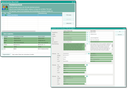
- Mit Klick auf PisaSales öffnen Sie einen modalen, dynamisch generierten Dialog, der die Daten des Masters und die erstellten/importierten Daten gegenüberstellt.
- Im Dialog prüfen Sie die von der Schnittstelle gelieferten Daten, korrigieren diese und entscheiden per Radio-Button, welche Felder im Master überschrieben werden sollen. Dabei wird auch die Bearbeitung und Zuordnung mehrerer Adressen unterstützt.
- Mit Bestätigung des Dialogs (OK) werden nur die im Dialog gezeigten Daten geändert und der Master aktualisiert.
Automatische Benachrichtigung bei vermuteten Dubletten und Zusammenführen
Manuelle Dublettenbereinigung durch den Account-Manager
Damit jeder User, der für einen Kontakt zuständig ist (z.B. Account-Manager), Dubletten selbst eliminieren kann (unabhängig vom Kontakt-ADMIN), erlaubt die manuelle Dublettenbehandlung eine umfangreiche Kontrolle auf die Feldattribute von Master und Dublette.
In Kontaktformularen finden Sie in der Funktionsleiste die Funktion Dublettencheck. Mit ihr können Sie eine Dublettenprüfung des aktuellen Kontakts durchführen. Dadurch kann das System ähnliche Kontakte finden und Sie können die Kontakte bei Bedarf zusammenführen.
Im Untermenü Dubletten finden Sie neben Dublettencheck die Funktionen Master öffnen, Zurücksetzen und Bereinigen. Damit sind Sie in der Lage, Dubletten zu finden, zusammenzuführen und die Dublette zu löschen. Beim Dubletten zusammenführen (Bereinigen) nutzen Sie einen erweiterten dynamischen Feldvergleichsdialog.
Dublettencheck
Zu einem Kontakt wird manuell geprüft, ob Dubletten existieren und diese automatisch angezeigt. Ist der Kontakt selbst eine Dublette, dann zeigt der Dublettendialog ähnliche bzw. identische Kontakte. Wenn Sie nun wissen, dass der originäre Datensatz bereits existiert, können Sie diesen markieren und als Master bestätigen.
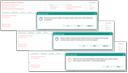
Sie werden gefragt, ob Sie den gewählten PisaSales-Kontakt als Master setzen möchten. Durch die zusätzliche Ausgabe der Kontaktnummer in dieser Meldung wird der Unterschied zwischen ähnlichen Kontakten deutlich, da der neu angelegte Kontakt (mit seiner Nummer) im Hintergrund noch sichtbar ist.
Master öffnen
Dubletten entstehen in der Regel, wenn bereits ein identischer Datensatz (Master) existiert. Diese Funktion ruft den Master ohne Dublettendialog zum Vergleich auf.
Zurücksetzen
Prüft zuerst auf Schreibzugriff und stellt dann eine Rückfrage Dublette permanent zurücksetzen? Wenn Sie das bestätigen, wird der betreffende Kontakt beim nächsten Dubletten-Suchlauf nicht mehr geprüft und nicht mehr als Dublette identifiziert.
Bereinigen
Prüft zunächst auf Löschzugriff an der Dublette sowie auf Schreibzugriff am Master und führt dann alle Daten auf den Master zusammen. Während des Zusammenführens wird auf Konflikte geprüft, und wenn nötig, der bekannte dynamische Vergleichsdialog (Merge-Dialog) aufgerufen.

Achtung: Streng genommen handelt es sich hierbei um eine Administratorfunktion. Die Funktion schaltet für die Zusammenführung der Daten den Zugriff auf den Kontakt aus und setzt sich somit über eventuelle Zugriffssperren hinweg, die normalerweise den Kontakt vor Manipulationen schützen.
Betroffene Änderungen werden signalisiert
Automatische Benachrichtigung bei vermuteten Dubletten und Zusammenführen
Vor dem Zusammenführen (Bereinigen) wird gezählt, wie viele Zuordnungen (Datensätze) des Kontaktes voraussichtlich geändert werden (z.B. Beziehungen oder Komponenten). Diese Zahl wird Ihnen als eine Warnung inkl. Rückfrage präsentiert. Somit bekommen Sie signalisiert, dass das Zusammenführen einen in Vorgängen etc. "aktiven" Kontakt modifiziert. Dabei werden ggf. "zu viele" Zuordnungen des Kontaktes auf Datensätze ebenfalls geändert.
Ad-hoc-Liste für Bereinigung bereitstellen
Damit hat ein Account-Manager die Möglichkeit, zu bereinigende Kontakte in einer oder mehreren Ad-hoc-Listen zu sammeln (Weitere Funktionen -> Ad-hoc-Liste für Account-Manager) und dem Kontakt-Administrator diese zum Bereinigen zu übergeben.
Siehe auch: Kapitel PisaSales-Administrator Kontaktdatenbereinigung
§DSGVO Beim Neu-Erfassen von Personen müssen Sie die DSGVO und den Datenschutz beachten!
DSGVO-konformes Erfassen von Personen
Batchimport
Bei der gleichzeitigen Erfassung mehrerer Kontakte, wie beim Import über Kartenscanner oder aus der Groupware, erfolgt die Dublettenprüfung ebenfalls.
Abhängig von der bei Ihnen installierten PisaSales-Version kann der Dublettencheck auch im Hintergrund erfolgen. Im Unterschied zur einzelnen Erfassung bekommen Sie dann jedoch nicht bei jedem Kontakt einen Dublettenhinweis, sondern das Programm entscheidet zunächst automatisch, ob mögliche Dubletten in der Datenbank gefunden wurden und markiert diese (farbig durchgestrichen). Die Datensätze, die als mögliche Dubletten identifiziert wurden, können dann manuell behandelt werden.
Admin:
- Für alle Schnittstellen ist ein definierter Satz an zu vergleichenden Feldern festgelegt, Ein Customizer kann zusätzliche Felder aufnehmen oder bestehende entfernen.
- Ihr Administrator/Customizer kann den Dublettencheck den Anforderungen entsprechend anpassen und Kontaktdaten bereinigen. Wenden Sie sich bei umfangreichen Dubletten an Ihren PisaSales-Administrator. Er verfügt über weitere Werkzeuge für die Dublettenprüfung und Bereinigung möglicher Dubletten. Die Aktivierung des automatischen Dublettenchecks und Einstellungen der Dublettenprüfung wie Suchtiefe und Dublettendictionary werden nur durch den Administrator vorgenommen.