
In fast allen Modulen wird mit Aktivitäten gearbeitet. Sie werden am jeweiligen Formular erstellt und sind dort im Reiter Aktivitäten erfasst. Vertriebsmitarbeiter erstellen Aktivitäten beispielsweise für einen Vorgang, einen Kontakt, einen Vertriebsprozess. Aktivitäten können durch Folgeaktivitäten strukturiert sein.
Reiter "Aktivitäten" in Formularen
Kennzeichnung von Terminen/Telefonaten mit Berichten in Aktivitätenunterlisten
In Aktivitätenunterlisten wird in einer Spalte durch eine Brille symbolisiert, dass an der Aktivität (Termin, Telefonat) ein Bericht existiert, den Sie dann mit Klick darauf per Hyperlink anzeigen können.
Hinweis: In den Aktivitätenlisten des Entry Portals wird diese Spalte nicht gezeigt.
Die Aktivitätenunterlisten zeigen mehrere Datensätze zeilenweise in einer zweidimensionalen Tabelle an oder als kompakte Listenansichten, sog. Liste - kompakte Sicht. Sie werden immer dann eingesetzt, wenn Anwender einen Überblick über viele Datensätze erhalten sollen.
Baumansicht im Reiter Aktivitäten
In den Reitern Aktivitäten an Kontakten oder an Vorgängen können Sie zwischen Listen- und Baum-Darstellung (Button Baum) umschalten. Somit werden auch gleich Aktivitäten strukturiert dargestellt und zugeordnete Folgeaktivitäten eingesehen.
Im Aktivitätenreiter können Sie sich mit wenigen Klicks schnelle und einfacher in einer Aktivitätenhistorie über die aktuelle Situation beim Kunden oder im Projekt informieren. Dafür wurden folgende Optimierungen vorgenommen:
- Ausklappbare Sichten auf Liste und Baum,
- Quickfilter in beiden Sichten,
- Einschränkung der Listenspalten auf die wichtigen Felder,
- Sie können sich beim "Durchsteppen" einer Historie links parallel in der rechten Detailansicht umfassend über Inhalt und Details informieren.
- Bessere Identifikation und schneller Zugriff auf Unterhaltungen durch Signalisierung am Button Unterhaltung in der Detailansicht.
- Einfacher Zugriff auf Berichte an Terminen (Brillensymbol in der Liste bzw. Button Bericht in der Detailansicht).
- Projektzuordnung per Button in der Detailansicht
Liste
- links nach Aktivitäten zu suchen und rechts über Inhalt und Anhänge detailliert informieren.
- nur die wichtigsten Attribute sichtbar, bei Bedarf weitere Attribute über Kontextmenü einblenden.
- Suche auf allen Attributen möglich,
- eingehend/ausgehende Kommunikationsaktivitäten werden mit einem entsprechenden Pfeil symbolisiert.
Baum
- Ähnlich einem Zeitstrahl entlang durch die Historie bewegen und sich bei Bedarf über Folgeaktivitäten informieren,
- Folgeaktivitäten sind in der ersten Aktivitäten-Ebene eingereiht, damit die zeitliche Reihenfolge gewahrt bleibt.
Hinweis: Aktivitäten, die bereits durch den Zeitstrahl in der ersten Ebene enthalten sind, werden in der Struktur (z.B. Folgeaktivitäten) gedimmt (grau) dargestellt. Damit bietet der Baum die Möglichkeit, neben der zeitlichen Verfolgung der Historie zugleich auch die strukturierte Sicht auf die Hierarchie von Folgeaktivitäten zu verfolgen.
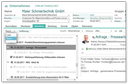
Baumsicht in Aktivitäten-Unterlisten mit Detailformular
Für beide Sichten gilt:
- Liste oder Baum links sind nach Beginn-Datum absteigend sortiert,
- in jeder Sicht kann nach Ansicht, Zeitraum, Art, Reife gefiltert werden (Quickfilter),
- in Liste und Baum kann die Aktivität per Hyperlink oder Select-Funktion als Formular geöffnet werden.
Detailansicht rechts
- Aktivitätentyp-spezifisches, Outlook-ähnliches Layout mit großem Notizfeld zugunsten wichtiger und Verzicht auf weniger wichtige Felder,
- Absender von E-Mails und der Initiator von Telefonaten als Bild dargestellt,
- Anhänge und Projektzuordnungen können eingesehen werden (schwarzer Expansionspfeil, falls mehr Zuordnungen existieren, als in das Feld passen, sonst grauer Pfeil),
- Suche hier nur in den Feldern Notiz und Anhänge möglich.
- Projektzuordnung auf Knopfdruck
- Privat-Flag (Aktivitäten sind für andere User nicht sichtbar "Privat".
- Bearbeiten des Inhaltes durch Aktivieren des Editors (kleines Stiftsymbol in der rechten oberen Ecke)
Unterhaltung
In jeder Sicht kann an einer E-Mail, die Bestandteil einer Unterhaltung ist, die Unterhaltung in einem modalen Fenster geöffnet und eingesehen werden. Dafür gibt es den Button Unterhaltung in der Detailansicht rechts. Der Button ist nur aktiv, falls die E-Mail Bestandteil einer "echten" Unterhaltung ist (mehr als diese eine E-Mail).
Die modale Unterhaltung enthält:
- im Kopf den Betreff der Unterhaltung,
- links die Liste der E-Mails (Quell-E-Mail ist farbig gekennzeichnet, Unterscheidung zwischen eingehender/ausgehender E-Mail ist am Symbol erkennbar),
- rechts das E-Mail-Detailformular.
Beispiel-Usecase - Unterhaltung
An einem Projekt eine Unterhaltung zum Thema "x" auffinden und lesen:
- Listenansicht
- Quickfilter "Art" = Alle Korrespondenzen oder Kundenkommunikation,
- durch die Historie steppen oder E-Mail nach Betreff suchen,
- falls der Button Unterhaltung aktiv ist, modales Unterhaltungsformular öffnen,
- im Unterhaltungsformular durch die Unterhaltung steppen und rechts lesen.
Suche nach speziellen Attributen
Klassifizierung
Die Klassifizierung ist nützlich, um zu ermitteln, welche Aktivitäten in einen Bereich/eine Abteilung "geroutet" worden sind. Dafür kann man im Feld Klassifizierung der Listenansicht suchen (Feldselektor im Quickfinder).
Typ
Die Basistypen (Aufgabe, Korrespondenz, Memo, Telefonat, Termin) können mit dem Quickfilter Art aufgefunden werden. Der Quickfilter bietet weitere nützliche Typen.
Art
Nach Aktivitäten-Subtypen (z.B. Schulung, Urlaub usw.) kann man im Feld Art der Listenansicht (Feldselektor im Quickfinder) suchen.

Admin: Mit Variablen kann das Feature gesteuert werden.
PSA_ACT_TRE_MRK_DUP: Sollen in Aktivitätenbäumen doppelt vorkommende Aktivitäten (Struktursicht) hellgrau eingefärbt werden?
PSA_SFR_ACT_TRE_FLT_FLW: Folgeaktivitäten in Baumsichten auf der ersten Ebene ausfiltern.