
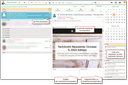
Das PisaSales-Postfach präsentiert eine gemischte Sicht auf das Groupware-Postfach (Exchange) und auf die PisaSales-Korrespondenzen. Anwender erhalten damit einen in PisaSales integrierten Groupware-Client, der die parallele Arbeit in Outlook überflüssig machen soll. Sie können im PisaSales-Postfach in der Groupware eingegangene E-Mails lesen, bei Bedarf mit einem Klick nach PisaSales importieren, E-Mail-Entwürfe versenden und Termineinladungen bearbeiten. Zusätzlich haben Sie alle anstehenden, also offenen Aufgaben, Termine etc. in einer ToDo-Liste immer im Blick.
PisaSales-Postfach

Admin: Das neue Postfach steht allen Benutzern zur Verfügung, die eine gültige Exchange-Groupware-Konfiguration haben (Administration/Kontakte/Groupware-Benutzer).
Sie öffnen das PisaSales-Postfach als externes Fenster, standardmäßig in einem eigenen Browser-Tab, aus der Hauptnavigation (Sales/Start/Postfach), aus der Toolbar im Kalender oder aus dem Entry Portal (jeweils Symbol Briefcouvert).
Das PisaSales-Postfach orientiert sich in Aufbau und Funktionalität an gängigen Groupware-Clients. Es enthält alle synchronisierten PisaSales-Korrespondenzen (E-Mails, Briefe, Faxe) sowie Entwürfe. Alle Korrespondenzen können eingesehen, gelesen, PisaSales-Kontakten/-Projekten zugeordnet werden. Auch Folgeprozesse (Antworten, Folgeaktivitäten usw.) können als Nachfassaktivitäten initiiert werden.

Achtung: Das Entry Portal zeigt keine Korrespondenzen mehr an. Erstellte, noch nicht versendete Korrespondenzen sind in der Entwurfssicht (Entwürfe) des Postfachs zu finden.
PisaSales Postfach
Basisfunktionen - Posteingang, Postausgang und Entwürfe
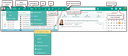
- Auf dem Korrespondenzsymbol in der Toolbar zeigt ein Counter die Anzahl der ungelesenen Korrespondenzen an.
- Ein Counter-Job importiert neue Objekte aus der Groupware und zeigt systemübergreifend in der Topmenüleiste des PisaSales-Desktop die ungelesene Anzahl am Schnellzugriff-Symbol (Briefumschlag) an, mit dem gleich das Postfach geöffnet werden kann.
- Die Einträge in der Korrespondenzliste werden gruppiert und als mehrzeilige Einträge dargestellt.
- Über die Toolbar wird auf einzelne Typen sowie auf ungelesene Korrespondenzen gefiltert.
- Im PisaSales-Postfach kann zwischen den drei Sichten Posteingang, Postausgang, Entwürfe gewechselt werden.
- Posteingang/Postausgang stellen zeitlich absteigend sortiert die E-Mails aus den korrespondierenden Exchange-Postfächern und Briefe/Faxe aus PisaSales dar.
Die Filterung erfolgt nicht auf den PisaSales-Subtyp Eingehend/Ausgehend, sondern auf den Absender. Dadurch ist z.B. sichergestellt, dass die in PisaSales erstellte E-Mail eines internen Mitarbeiters an mich (eingeloggter Benutzer) in meinem Posteingang angezeigt wird. - E-Mails werden (mit dem aus Exchange importierten) Status Gelesen/Ungelesen dargestellt. Ungelesene E-Mails sind fett dargestellt. Wird eine ungelesene E-Mail im Postfach markiert und rechts im Formular angezeigt, wechselt sie in den Gelesen-Status. Die Kennzeichnung kann über Kontextmenü-Funktionen geändert werden.
- Ein Button in der Toolbar schränkt auf ungelesene E-Mails ein. Eventuell noch nicht erledigte bzw. gelesene Korrespondenzen werden fett dargestellt. Sobald sie markiert/ausgewählt wurden, gelten Sie als "Gelesen" (auch in der Groupware).
- In PisaSales erstellte E-Mails mit dem eingeloggten Benutzer als Absender (mir) werden automatisch auf "Gelesen" gesetzt.
- Man kann E-Mails markieren bzw. als Erledigt kennzeichnen (Toggle-Fähnchen am Eintrag in der Korrespondenzliste bzw. Kontextmenü) und damit besser nachverfolgen.
- Per Kontextmenü -> Importieren können aus einer Korrespondenz über den E-Mail-Connector (wird automatisch geöffnet) Vorgänge oder Servicemeldungen angelegt werden.
- Die Entwurfs-Sicht zeigt nur die in PisaSales erstellten und noch nicht versandten E-Mails.
- Der geladene Zeitraum kann über Quickfilter beeinflusst werden (Heute – bis maximal die letzten 3 Monate). Default ist 1 Woche. Der Button Mehr laden lädt den eingestellten Zeitraum sukzessive nach.
- Alle Sichten können über das Suchfeld in der Toolbar durchsucht werden. Es wird in Exchange und in PisaSales gesucht. Die Suche ist keine EUREKA-Suche, sondern sucht auf fix vordefinierten Feldern (Betreff, Absender, Empfänger).
- Aus PisaSales versendete E-Mails werden im Postausgang (Gesendet) der Groupware dargestellt.
- Eine integrierte Todo-Liste unter dem Kalender zeigt Aktivitäten im oben markierten Zeitraum nach Datum und Eskalation gruppiert an.
- Das Postfach kann in den Geräteeinstellungen des internen Mitarbeiters als Startmaske eingestellt werden.
PisaSales-Postfach Basisfunktionen
Versendete E-Mails
Aus PisaSales versendete E-Mails werden auch im Postausgang der Groupware dargestellt.
Admin: Die zugehörige Variable PSA_SND_EMA_USE_GWC zur Aktivierung des Features ist für die entsprechenden User oder die WELT zu aktivieren. Dann erfolgt das Senden einer E-Mail aus PisaSales über die API des Groupware-Connectors in den Postausgang der Groupware. Ist die Variable deaktiviert oder nicht vorhanden, dann läuft die Kommunikation normal über SMTP und ignoriert die Groupware. Betrifft Versand über EWS/Google.
Darstellung von markierten E-Mails
- Der Inhalt markierter E-Mails wird rechts in einer Nachrichtenvorschau angezeigt.
- Der Header der E-Mails (außer E-Mails aus dem PisaSales-Bestand) wird in der Nachrichtenvorschau automatisch ausgeblendet, damit ist mehr Platz zur Vorschau.
- Headerinfos sind grundsätzlich im Header der Nachrichtenvorschau zu sehen
E-Mails importieren
E-Mails können je nach Szenario automatisch (z.B. über das PisaSales-Postfach) oder benutzerinitiiert nach PisaSales importiert werden. Der benutzerinitiierte Import erfolgt entweder durch Klick auf das Flag Import (mit PiSA-Symbol ganz rechts am Listeneintrag per Klick einchecken), die Import-Funktion im Kontextmenü oder durch das Ausführen von Funktionen wie Projektzuordnung, Antworten, Allen Antworten, Weiterleiten, Nachfassen (Folgeaktivität anlegen) usw.
Hinweis: Die Kontextfunktion „Importieren“ bietet den bekannten Dialog des E-Mail-Connectors an. Damit können Sie z.B. Anhänge (Dokumente, Bilder) abwählen oder andere Zuordnungen herstellen.
Beachten Sie, dass beantwortete oder weitergeleitete E-Mails in jedem Fall automatisch nach PisaSales importiert werden. Auch bei Abbrechen der Funktion.
Mit Antworten, Weiterleiten werden E-Mails zur Bearbeitung in einem modalen Fenster geöffnet. Ist die E-Mail noch nicht importiert (kein Import-Flag) und die Beantwortung wird abgebrochen, dann ist die Quell-E-Mail trotzdem importiert und kann später beantwortet werden.
Admin: Zur Information. Der Importvorgang und die Antworten/Weiterleiten Funktion werden nicht in einer Transaktion ausgeführt. Die Konsequenz ist, dass nach einem Abbrechen von Antworten/Weiterleiten die E-Mail trotzdem importiert ist (wenn sie vorher nicht importiert war).
Importierte E-Mails haben ein gesetztes Import-Flag. Ein Button in der Toolbar schränkt somit bei Bedarf auf importierte E-Mails ein.
Automatisierter Import von E-Mails:
Für den automatischen Import gibt es eine „Warteschlange“ in Form einer Zwischentabelle, die durch den bekannten Job GRW_IMP_EMA mit den E-Mails aus dem PisaSales-Ordner der Groupware und gleichzeitig auch aus dem Standard-Posteingang der Groupware versorgt wird.
Die Warteschlange wird auch mit Einträgen versorgt, falls ein Benutzer im PisaSales Postfach eine E-Mail manuell importiert, beantwortet, weiterleitet, ein Projekt zuordnet etc. Solche Einträge werden als „priorisiert“ gekennzeichnet.
Der neue Job PRC_EMA_IMP_QUE arbeitet die Warteschlange ab und importiert die eingegangen E-Mails nach PisaSales.
- E-Mails mit Prio-Kennzeichnung werden sofort bearbeitet, damit keine Verzögerungen beim manuellen Import auftreten.
- Zu importierende E-Mails in der Warteschlange sind gruppiert (z.B. mehrere Exchange-Postfächer), so dass für die Abarbeitung auch mehrere Jobs parallel laufen können.
- Vom Benutzer im PisaSales Postfach initiierter manueller Import in PisaSales wird priorisiert und erfolgt sofort aus der Warteschlange nach PisaSales.
Darstellung unbekannter Kontakte, Kontaktzuordnung
Unbekannten E-Mail-Adressen kann per Hyperlink ein in PisaSales existierender Kontakt zugeordnet werden. Das wird ebenso im Postfach unterstützt. Damit wird die E-Mail im Postfach ebenfalls automatisch importiert.
In den Kontaktfeldern (Absender, An, Cc) der E-Mail werden unbekannte E-Mail-Adressen rot dargestellt. Per Klick (Hyperlink) auf die unbekannte E-Mail-Adresse können Sie einen bereits vorhandenen Kontakt zuordnen oder einen neuen Kontakt anlegen und zuordnen, genauso wie auch im E-Mail-Connector.
An einer unbekannten (roten) E-Mail-Adresse werden anhand der Domäne das Unternehmen und dessen Personal ermittelt und diese in die Kontaktauswahl geladen. Damit ist es möglich:
- einen Kontakt auszuwählen, an dem noch keine E-Mail-Adresse gepflegt ist; nach der Zuordnung wird die unbekannte E-Mail-Adresse nach Abfrage am Kontakt eingetragen.
- Wird die E-Mail-Adresse auf eine neue Person übernommen, dann wird der Teil vor dem @ als Name vorbelegt.
- Wird die E-Mail-Adresse auf ein neues Unternehmen übernommen, dann wird der Teil hinter dem @ als Name vorbelegt.
Hinweis: Die Vorschläge beziehen sich nur auf die Hauptfirma! Stimmt die E-Mail zwar überein, aber das Unternehmen ist nicht als Hauptfirma zugeordnet, werden die Personen nicht als Vorschläge angezeigt.
Nach der Zuordnung sorgt das System jetzt ohne Rückfrage automatisch dafür, dass alle Korrespondenzen, die diese E-Mail-Adresse verwenden, ebenfalls diese Kontaktzuordnung erhalten.
Achtung: Unbekannte Absender-E-Mail-Adressen sollten Sie unmittelbar bereits vor dem Einchecken korrigieren und falls möglich, einem konkreten Kontakt zuordnen. Anderenfalls können Sie, außer im Postfach, an E-Mails kaum erkennen, ob eine Absender-E-Mail-Adresse noch unbekannt ist.
Tipp: wenn in PisaSales an einer E-Mail im Absenderfeld nur eine E-Mail-Adresse und kein konkreter Kontakt steht, handelt es sich in der Regel um einen noch nicht zugeordneten Absender.
§DSGVO Beim Neu-Erfassen von Personen müssen Sie die DSGVO und den Datenschutz beachten!
DSGVO-konformes Erfassen von Personen
Admin: Zur Darstellung der E-Mail-Adresse wird das Absender-Feld (Kontaktkomponente) auf Dialogebene beim Laden modifiziert
Einstellungen
In der Server-Groupware Konfiguration (Meine Daten) können Sie per Checkbox festlegen:
- ob E-Mails aus dem Exchange-Posteingang automatisch nach PisaSales importiert werden,
- ob nur der Ordner „PisaSales“ in Exchange nach PisaSales importiert werden soll,
- beides
- oder keins von beidem.
In letztem Fall erfolgt das Importieren immer kontrolliert von Hand (Häkchen am PisaSales-Feld im Postfach setzen).
Admin: In der „Groupware-Benutzer-Verwaltung“ können diese Flags durch den Administrator global gesetzt werden.
Termine
Das PisaSales-Postfach stellt auch alle von Exchange empfangenen Termin-Notifications als Benachrichtigungen dar. Das sind z.B. Termineinladungen, Zusagen oder Absagen. Sie sind durch gesonderte Symbole kenntlich und bieten im Detailbreich rechts alle Funktionen zur Terminbearbeitung. So können Sie als Terminteilnehmer Einladungen beantworten (Zusagen, Mit Vorbehalt zusagen, Ablehnen, Neue Zeit vorschlagen) oder als Organisator die Antworten auf Ihre Einladungen einsehen, löschen und Zeitvorschläge verarbeiten.
Die Termin-Synchronisation über den PisaSales Groupware-Connector stellt sicher, dass alle Termine, auf die sich die Benachrichtigungen beziehen, in PisaSales existieren/importiert werden. Das sind entweder von PisaSales-Nutzern in PisaSales oder in der Groupware angelegte Termine sowie externe Termine.
Externe Serientermine
PisaSales verarbeitet auch Serientermine, die von externen Kontakten angelegt und per Exchange an PisaSales übergeben werden. Mit Importieren eines externen Serientermins aus Exchange entstehen in PisaSales entsprechende Einzeltermine. Alle von Exchange gelieferten IDs, die nötig sind, um Änderungen an den Terminen in PisaSales nachführen zu können, werden hinterlegt.
Diese Einzeltermine sind verriegelt (readonly), da der Verantwortliche ein „Externer“ ist.
Im Postfach erscheinen die Termineinladungen als Benachrichtigung, die farblich (blau) markiert ist. Absagen, Zusagen usw. sind aus dem Postfach und am Einzeltermin selbst möglich.
Hinweis: Beachten Sie hier bitte "externe Kontakte" und verwechseln Sie externe Serientermine nicht mit PisaSales-Terminserien, die einen konfigurierbaren Serientyp haben. Serientermine werden in PisaSales und in Outlook unterschiedlich dargestellt.
Tipp: Wollen Sie selbst eine Terminserie für Outlook erstellen, dann ist es das beste, wenn Sie den Termin in PisaSales anlegen und von dort nach Outlook synchronisieren lassen.
Legen sie dazu zunächst in PisaSales einen normalen Termin an und machen diesen zu einer Serie, dieser wird dann nach Outlook synchronisiert.
Änderungen an der ganze Serie müssen sie in PisaSales vornehmen, wenn es nur um einen einzelnen Termin geht, dann können sie das auch in Outlook.
ToDo-Liste
Die ToDo-Liste rechts zeigt als Default alle geplanten Aufgaben, Telefonate und Termine am aktuellen Tag bzw. im markierten Zeitraum, für die der angemeldete Benutzer zuständig oder involviert ist. Der dargestellte Zeitraum lässt sich über den darüber befindlichen Kalender steuern. Details können über QuickViews oder via Hyperlink erschlossen werden.
Benachrichtigungen
Benachrichtigungen (Notifications) vom Exchange-Server wie „Unzustellbar“ und ähnliche werden als E-Mails behandelt und sind durch ein Fehlersymbol (gelbes Dreieck) erkennbar.
Performance
Die für die Aktualisierung benötigten Sessions zur Abfrage der Exchange-Postfächer werden aus einem bereits vorhandenen Pool bezogen. Damit werden Intitialisierungszeiten eingespart und die Performance verbessert.
Ein Refresh des Postfachs erfolgt für E-Mails und ToDo-Listen. Die initiale Befüllung des Postfachs erfolgt mit dem ersten Öffnen und alle 15 Minuten automatisch, wenn der Autorefresh aktiv ist. Manueller Refresh ist jederzeit über die Suchfunktion (F5) möglich.
Funktionen, die das System stark belasten und keine Interaktion erfordern (wie z.B. die Erstellung von Nachfassaktivitäten für mehrere markierte Mails), werden im Hintergrund ausgeführt.